
İlk konuşmanı dene
Asistanınızı gerçekten deneyin — önce onunla yazışın, isterseniz bağladığınız numarayı arayın, sonra Aramalar'ı açıp konuşmanın dökümünü okuyun, kaydı dinleyin, kısa özeti ve sonucu görün.
İşte en keyifli kısım: asistanınızı iş başında görmek. Önce onunla yazışacaksınız, dilerseniz telefonla arayacaksınız, sonra Aramalar (gelen kutunuz) ekranını açıp tam olarak ne konuşulduğunu okuyacaksınız. Bu sayfanın sonunda ilk gerçek konuşmanızı yapmış olacaksınız.
Başlamadan önce: Bu adım için elinizde oluşturulmuş ve işletmesi öğretilmiş bir asistan olmalı. Telefonla denemek isterseniz bir de numara bağlamış olmanız gerekir; numaranız yoksa telefon adımını atlayıp yalnızca yazışmayı deneyin — sorun olmaz. Bunları henüz yapmadıysanız önce Başlangıç sayfasını sırayla takip edin.
Web siteniz yok mu? Sorun değil. Asistanınızı site olmadan da deneyebilirsiniz. En kolay yol Paylaşım Bağlantısı'dır (müşterilerinize gönderebileceğiniz hazır bir sohbet linki) — asistanınızı oluşturduğunuz anda kendiliğinden üretilir. Almak için: sol menüden (telefonda sol üstte üç yatay çizgi ☰ menüsüne dokunun) Stüdyo'ya girin ve asistanınızın satırındaki Aç düğmesine basın → açılan asistanda Yayınla sekmesine geçin → Kullanmaya Başla kutusunda Paylaşım Bağlantısı'nı (①) görürsünüz → Bağlantıyı kopyala (②) düğmesine basın. Sonra kopyaladığınız linki müşterinize gönderin; örneğin WhatsApp'ı açın → bir sohbete girin → mesaj alanına uzun basıp Yapıştır deyin → Gönder. Instagram'da bağlantıyı profil ("biyografi") linkine koyabilir ya da bir DM/mesajda gönderebilirsiniz. Müşteriniz linke dokunduğunda doğrudan asistanınızla yazışmaya başlar. Üstelik telefonla da çalışır.
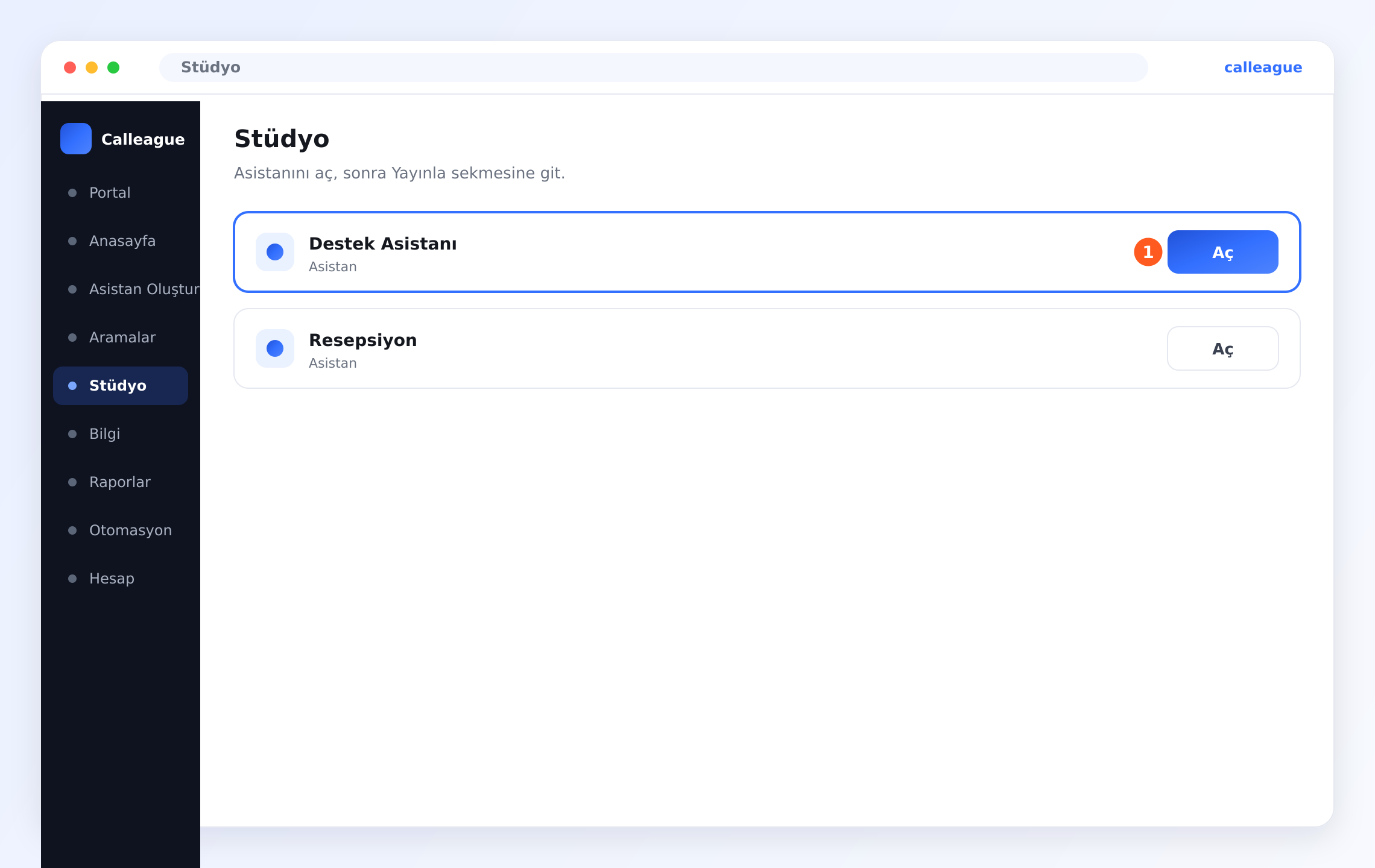
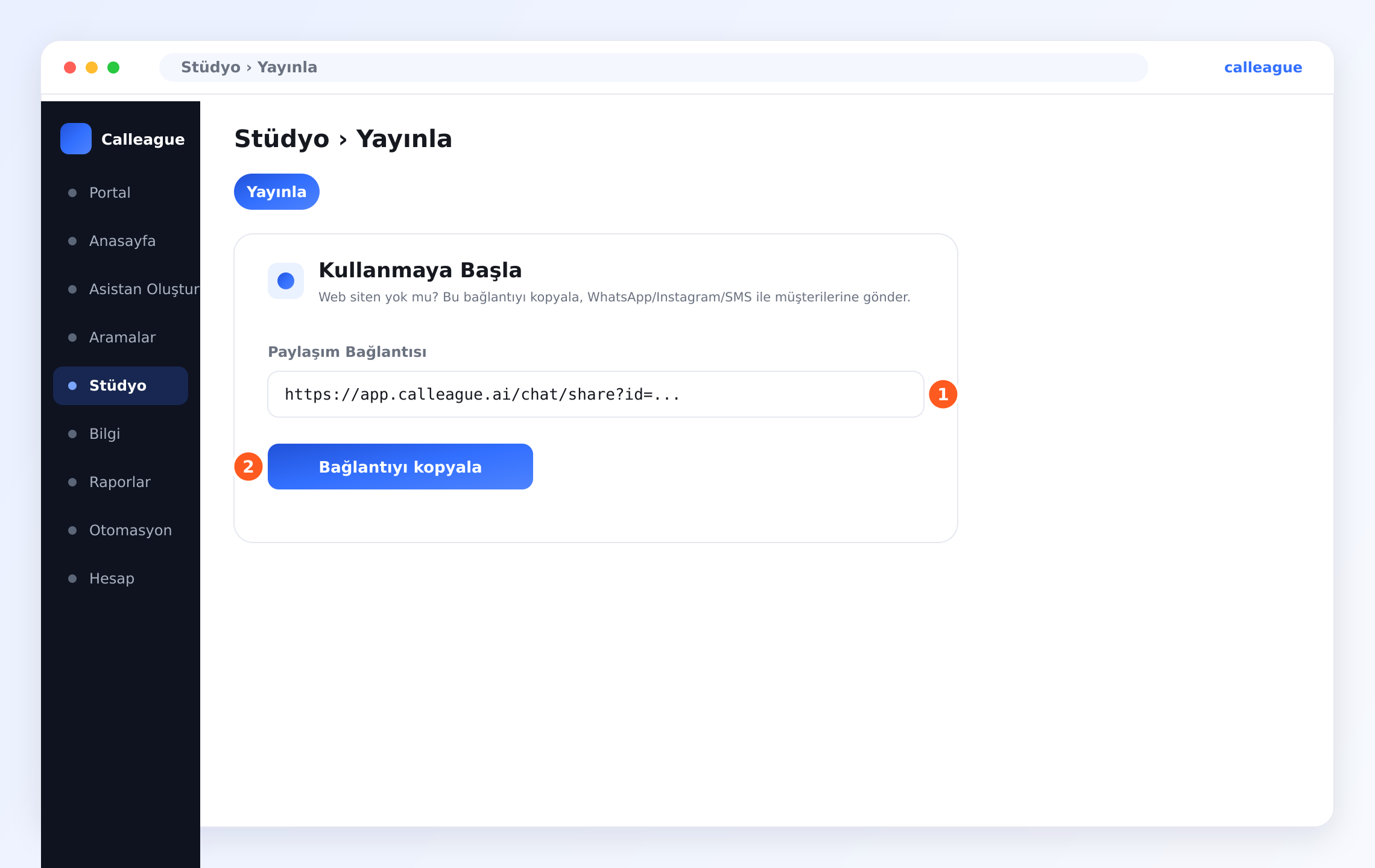
Ne yapacaksınız
- Asistanınızla yazışın (Anasayfa'daki sohbet kartından, önizlemeden ya da varsa sitenizdeki sohbet balonundan).
- İsterseniz bağladığınız numarayı arayın (numara bağlamadıysanız bu adımı atlayın).
- Aramalar'ı açın; bir çağrıya tıklayıp dökümü, kaydı, özeti ve sonucu görün.
İş başında görün
Onunla yazışın
Henüz uygulamada değilseniz önce onu açın: telefonunuzda veya bilgisayarınızda bir internet tarayıcısı açın (Chrome, Safari gibi — telefonunuzun ana ekranındaki o simge). En üstteki adres çubuğuna app.calleague.ai yazın ve klavyede "Git" / "Ara" (bilgisayarda Enter) tuşuna basın. (calleague.ai bizim tanıtım sitemiz; işinizi yaptığınız uygulamanın kendisi ise app.calleague.ai'dir.)
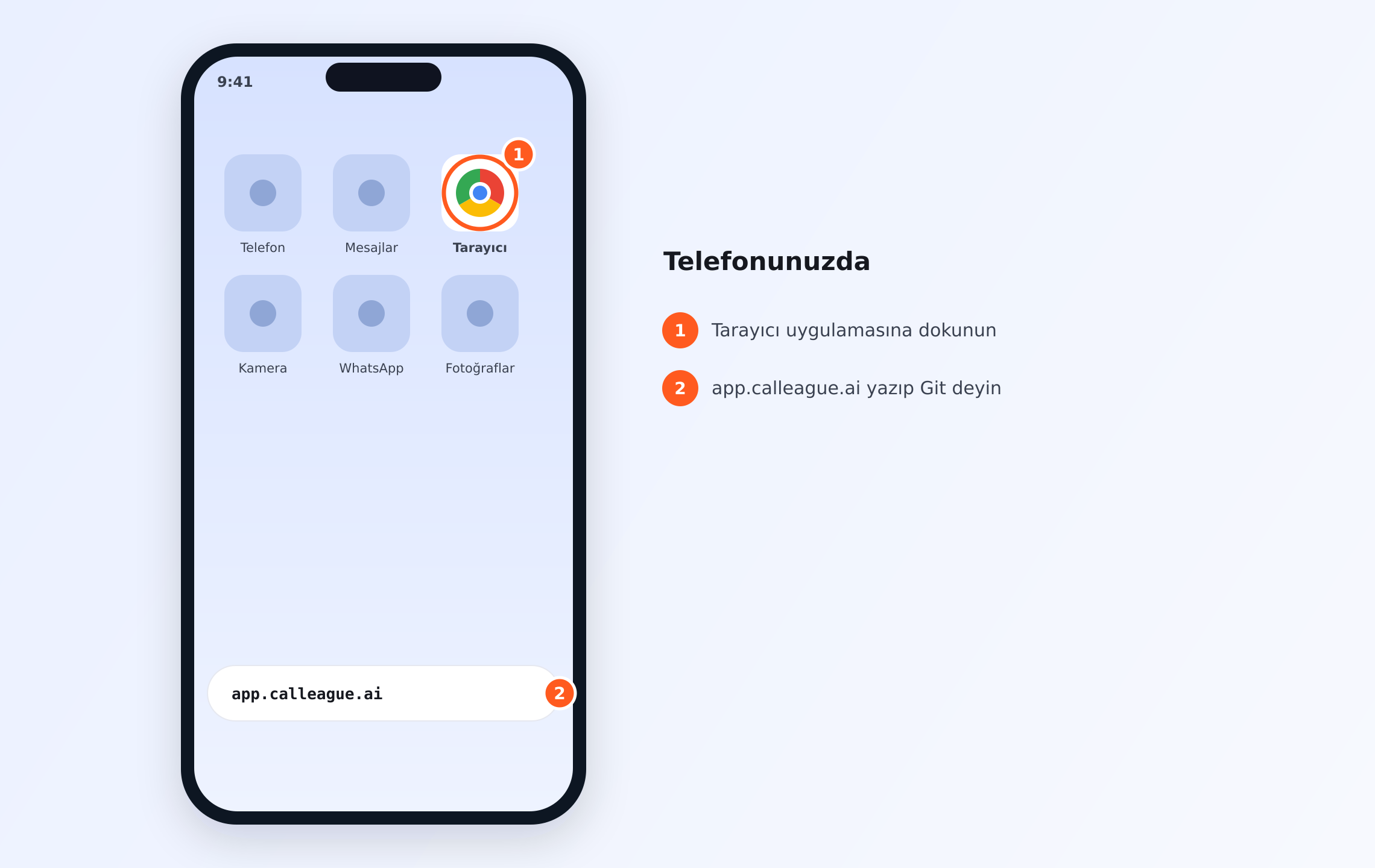
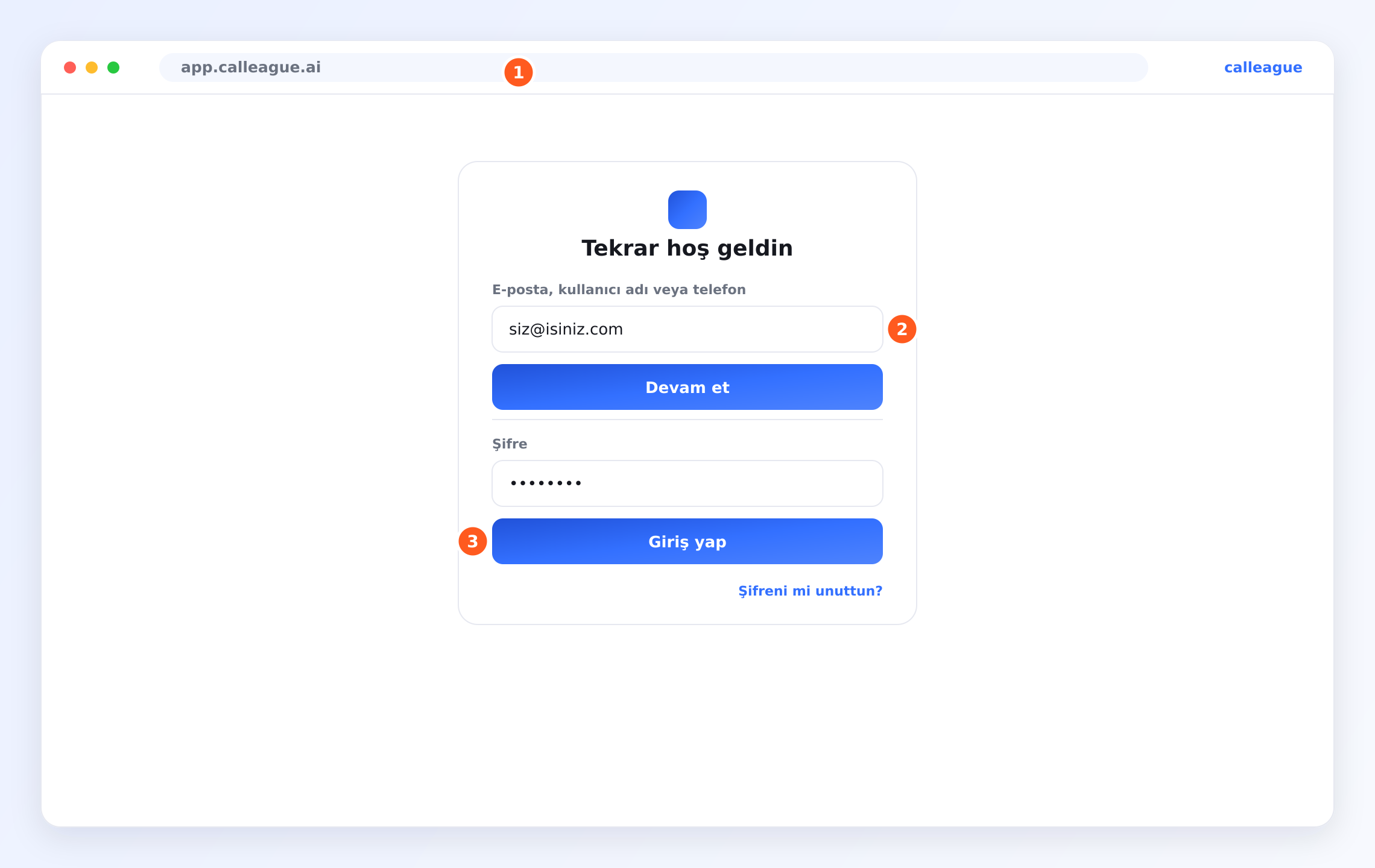
Karşınıza giriş ekranı gelir (giriş ekranı bu görseldeki gibidir): en üstteki adres çubuğunda app.calleague.ai yazdığından emin olun (①), E-posta, kullanıcı adı veya telefon alanına bilgilerinizi yazın (②) ve Devam et düğmesine basın; sonra Şifre alanına şifrenizi yazıp Giriş yap düğmesine basın (③). Şifrenizi hatırlamıyorsanız en alttaki Şifreni mi unuttun? bağlantısını kullanın.
En hızlı deneme yazışmaktır. Birkaç yolu var; hangisi kolayınıza geliyorsa onu seçin:
- Anasayfa (giriş yaptıktan sonra düştüğünüz ana ekran) üzerindeki Asistanınla konuş kartında Sohbete başla düğmesine basın.
- Ya da sol menüden (telefonda sol üstte üç yatay çizgi ☰ düğmesine dokunun — bu, menü düğmesidir) Portal'a (asistanla sohbet ekranı) girin.
- Asistanı yeni oluşturduysanız, sihirbazın (sizi adım adım yönlendiren ekran) Önizleme adımındaki sohbet kutusunu da kullanabilirsiniz.
- Web sitenize sohbet balonunu (widget — sitenizin köşesinde çıkan küçük sohbet penceresi) eklediyseniz oradan da yazışabilirsiniz.
Gerçek bir soru yazın, örneğin "Bugün saat kaçta kapanıyorsunuz?"
Göreceğiniz: asistanınız, ona öğrettiğiniz bilgileri kullanarak anında yanıt verir.
İsterseniz numarayı arayın
Bir numara bağladıysanız telefonunuzu elinize alıp o numarayı arayın. Tıpkı bir müşteri gibi konuşun — bir şey için randevu isteyin ya da bir soru sorun.
Numara bağlamadıysanız bu adımı atlayabilirsiniz; yalnızca yazışmayla da devam edebilirsiniz.
Duyacağınız: asistanınız sizi karşılar ve doğal bir şekilde yanıt verir. Birkaç saniye konuşun, sonra kapatın.
Aramalar'ı açın
Sol menüden (telefonda sol üstteki ☰ menü) Aramalar'a tıklayın. Konuşmalarınızın listesi açılır.
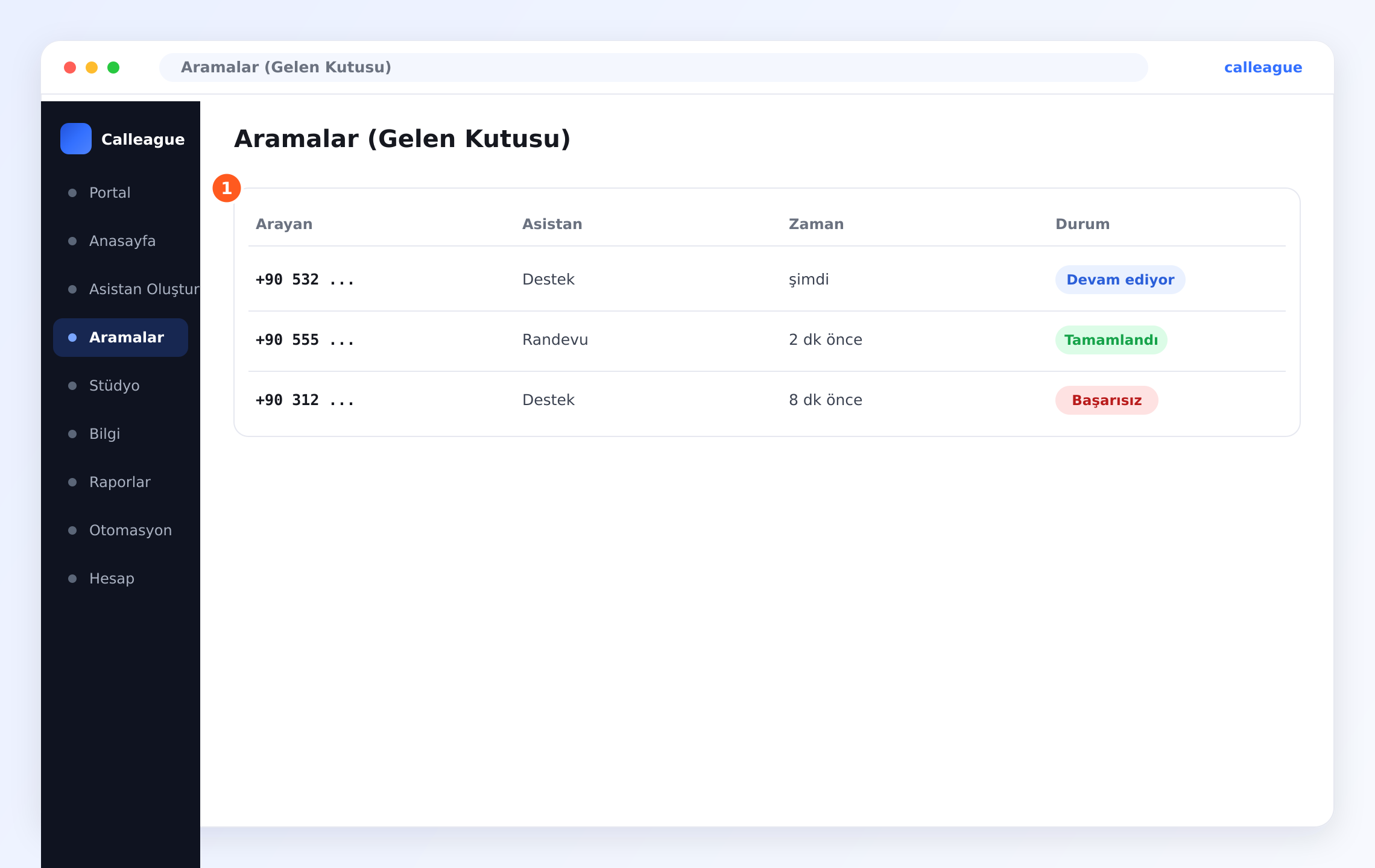
Göreceğiniz dört sütunlu bir tablo (işaret ①): Arayan (sizi arayan numara), Asistan, Zaman ve Durum. Durum sütunu çağrının nerede olduğunu bir bakışta söyler:
- Devam ediyor — çağrı şu anda sürüyor.
- Tamamlandı — çağrı bitti.
- Başarısız — çağrı tamamlanamadı.
Az önceki denemeniz en üstte görünür. Listeyi daraltmak isterseniz üstteki süzgeçleri kullanabilirsiniz.
Liste hiç çağrı göstermiyorsa endişelenmeyin: yepyeni bir hesapta burası boştur, bu normaldir — ilk yazışma ya da aramadan sonra dolmaya başlar.
Çağrıyı açıp her şeyi görün
Listede çağrınıza tıklayın. Çağrı detayı ekranı açılır.
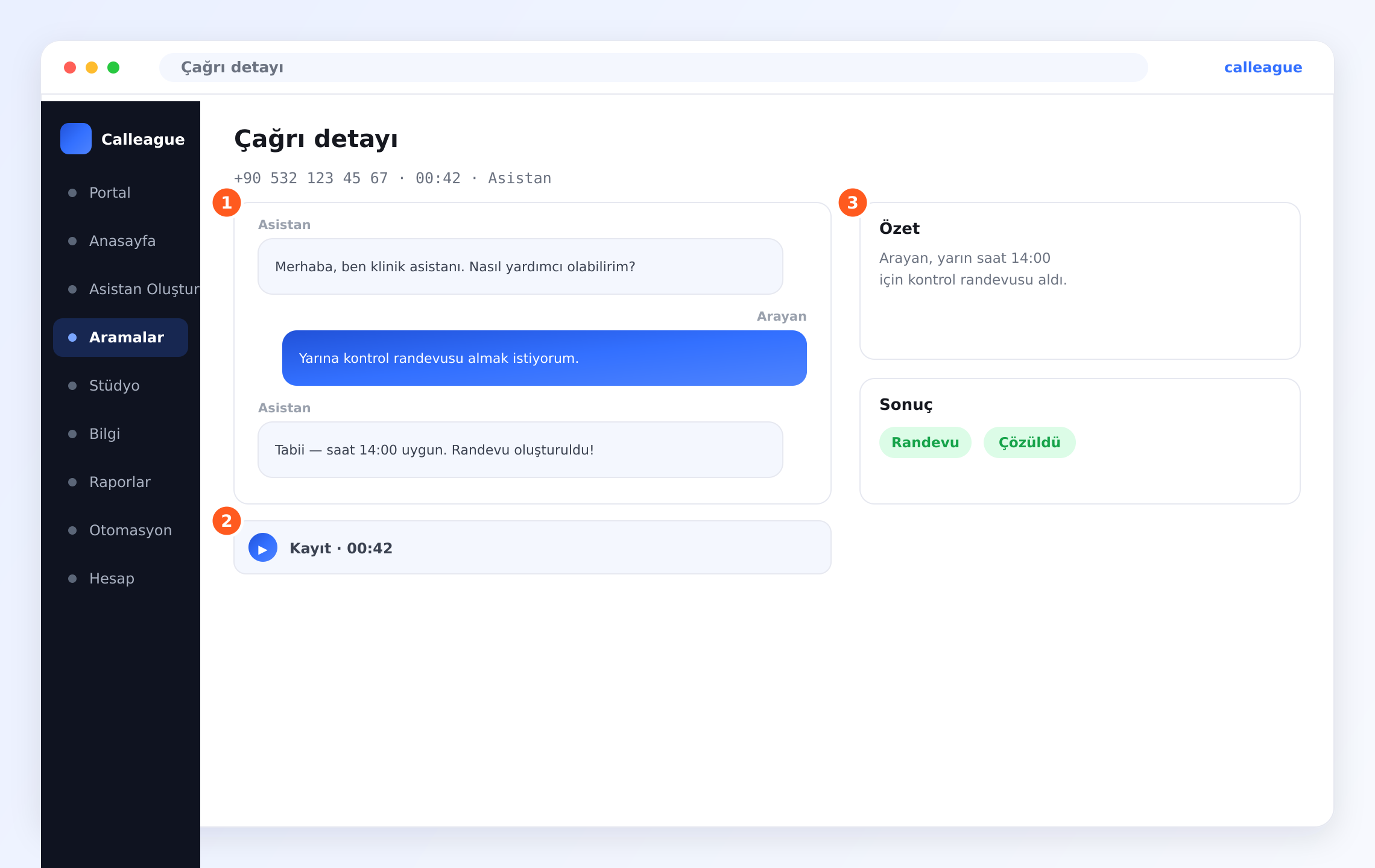
Göreceğiniz başlıca üç bölüm:
- ① Döküm (konuşmanın yazıya dökülmüş hâli) — tüm konuşma Asistan ve Arayan olarak satır satır yazılmıştır; kimin ne dediğini rahatça takip edersiniz.
- ② Kayıt — küçük bir oynatıcı (örneğin "Kayıt · 00:42"). Dinlemek için oynat düğmesine basmanız yeterli; dosyayı indirmenize gerek yok, doğrudan uygulamada çalar.
- ③ Özet ve Sonuç — çağrının sade dille kısa bir özeti ve ne olduğunu anlatan bir Sonuç etiketi (Randevu, Çözüldü ya da Açık).
Çağrıyı açtığınızda dilerseniz ona küçük etiketler ekleyebilir, bir takip notu bırakabilir veya çağrıyı takım arkadaşlarınızdan birine aktarabilirsiniz.
Başardınız! Bu, eksiksiz ve çalışan bir yapay zekâ (AI) asistanıdır — sitenizde ya da bağlantıda yazışan, telefonunuza cevap veren ve her konuşmayı sizin için kaydeden bir yardımcı.
Sonucu bir bakışta okuma
Her konuşmanın sonunda asistanınız otomatik olarak bir Sonuç etiketi koyar. Bu, her kelimeyi okumadan çağrıların nasıl gittiğini bir bakışta görmenizi sağlar:
| Etiket | Ne demek |
|---|---|
| Randevu | Arayan bir randevu ya da sipariş oluşturdu |
| Çözüldü | Sorusu yanıtlandı ve çağrı tamamlandı |
| Açık | Henüz sonuçlanmadı; bir takip gerekebilir |
Zamanla bu etiketler, asistanınızın tek başına ne kadar işi hallettiğini bir bakışta gösterir.
Bir şey farklı görünüyorsa
| Gördüğünüz | Nedeni | Ne yapmalısınız |
|---|---|---|
| Çağrım listede yok | Görünmesi birkaç saniye sürebilir | Sayfayı bir-iki saniye sonra yenileyin |
| Liste tamamen boş | Henüz hiç konuşma yapmadığınız yeni bir hesap | Bu normaldir — önce bir yazışma yapın ya da numaranızı arayın |
| Durum Başarısız gösteriyor | Numara tam bağlı ya da bir asistana atanmış değil | Telefon numarası bağla sayfasını açıp numaranızın bir asistana atandığından emin olun |
| Yanıt yanlış geldi | Asistanda o bilgi yok | Bilgiyi ekleyin — bkz. İşletmeni öğret |
| Çağrıda kayıt yok | O çağrı için ses kaydı kapalı olabilir | Bu bir ayardır; dökümü yine de okuyabilirsiniz |
Sıkça sorulan sorular
Sırada ne var
Tebrikler — Başlangıç yolculuğunu tamamladınız! İşte bundan sonra gidebileceğiniz yerler.
İşletmeni öğret
Daha keskin olması için web siteleri ve belgeler eklemeye devam edin.
Telefon numarası bağla
Ayrı bir randevu hattı gibi başka bir numara ekleyin.
Başlangıç'a dön
Genel bakışı ve Anasayfa kontrol listenizi yeniden ziyaret edin.
İlk konuşmanızla gurur mu duyuyorsunuz? Biz de. Sorularınız için her zaman info@arpanet.com.tr adresinden ya da calleague.ai üzerinden bize ulaşabilirsiniz — Ankara'daki Arpanet Bilişim Teknolojileri A.Ş. ekibinden.
Son güncelleme