
Telefon numarası bağla
Asistanınız gerçek telefon çağrılarına da cevap versin — Hesap'tan Sesli Aramalar'ı açın, Numaralarım sekmesinde Kendi Numaranı Ekle ile numaranızı ekleyin ve Uygulamaya Ata ile asistanınıza bağlayın.
Asistanınız yalnızca web sitenizde yazışmaz — telefonunuza da cevap verebilir. Birisi bağladığınız numarayı aradığında, asistanınız tıpkı güler yüzlü bir resepsiyonist gibi telefona çıkar, selam verir ve yardımcı olur — gece gündüz, siz uyurken bile. Bu sayfa, bir numarayı nasıl ekleyip asistanınıza nasıl bağlayacağınızı elinizden tutarak gösterir.
Başlamadan önce iki şeye ihtiyacınız var: (1) Calleague'a giriş yapmış olmak — nasıl yapılacağını Başlangıç sayfası anlatır; (2) en az bir asistanınızın olması — yoksa önce İlk asistanınızı oluşturun. Telefon numaranız yoksa hiç dert etmeyin: Calleague sizin için bir numara verebilir.
Web siteniz yok mu? Sorun değil. Telefon, web siteniz olsa da olmasa da çalışır. Web siteniz yoksa asistanınızın Paylaşım Bağlantısı'nı kullanın: bir asistan oluşturduğunuzda bu hazır sohbet linki kendiliğinden üretilir. Bağlantıyı bulmak için: sol menüden (telefonda sol üstte üç yatay çizgi ☰ menüsüne dokunun) Stüdyo'ya girin → asistanınızı açın → Yayınla sekmesine geçin → Kullanmaya Başla kutusundaki Paylaşım Bağlantısı (①) satırında Bağlantıyı kopyala (②) düğmesine dokunun. Sonra linki müşterilerinize gönderin: WhatsApp'ı açın → bir sohbete girin → mesaj alanına uzun basıp "Yapıştır" deyin → Gönder. Müşteriniz linke dokununca asistanınızla konuşmaya başlar. Instagram'da bağlantıyı profilinizdeki ("biyografi") linke koyabilir ya da bir DM/mesajda gönderebilirsiniz. (Aynı linki SMS ile de gönderebilirsiniz.)
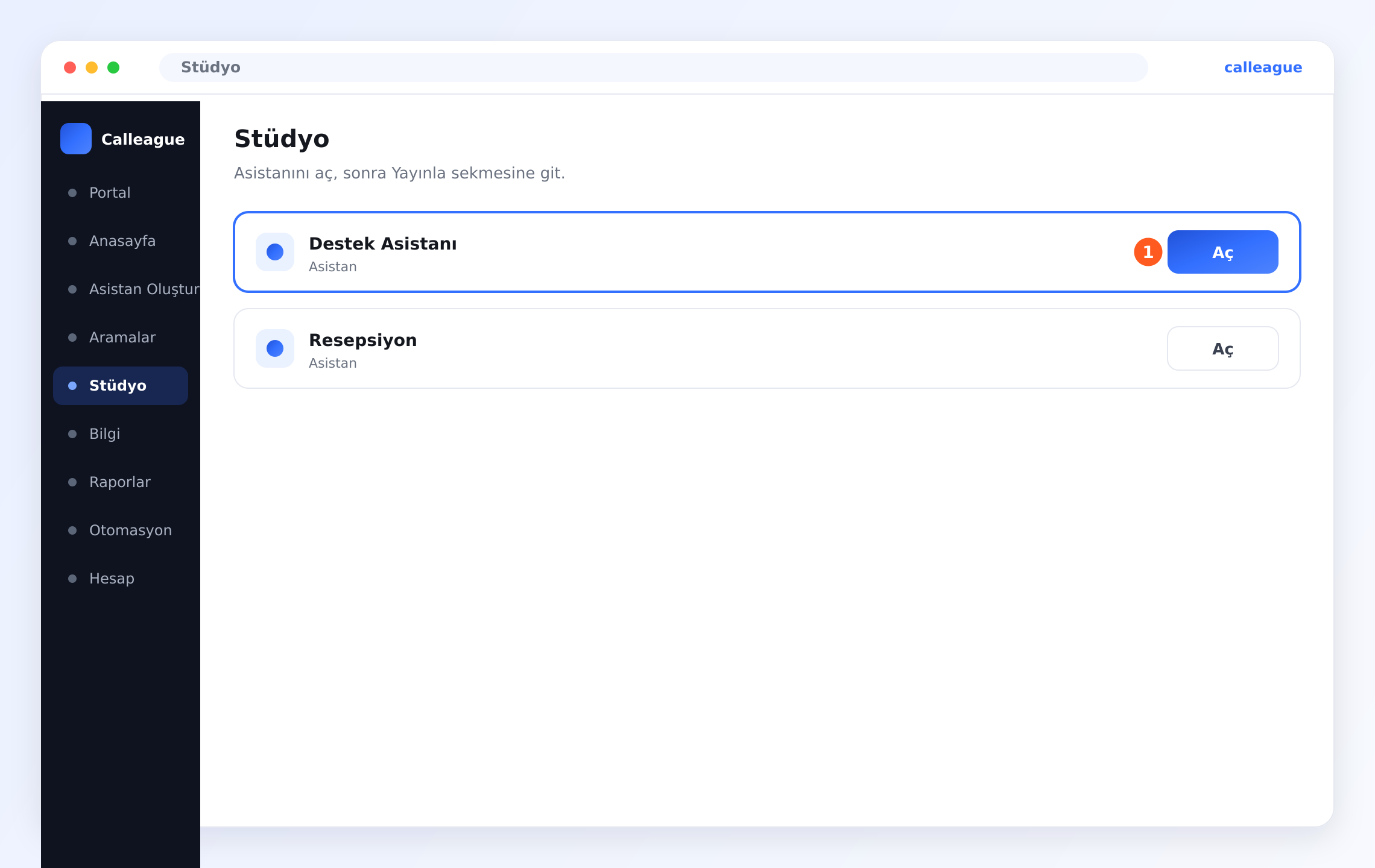
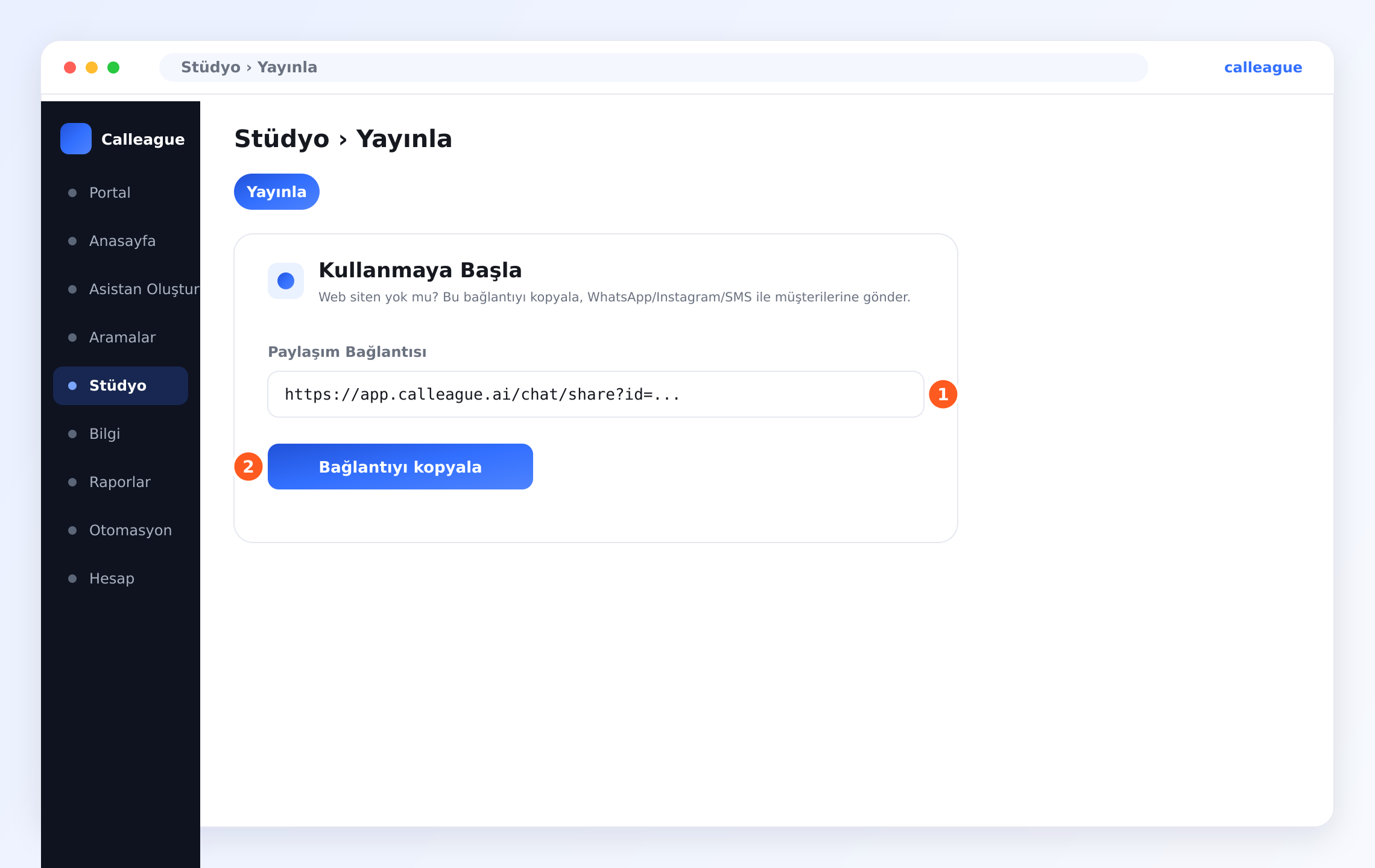
Ne yapacaksınız
- Sol menüden (telefonda sol üstte üç yatay çizgi ☰ menü düğmesine dokunun) Hesap'a girip Sesli Aramalar'ı açın.
- Numaralarım sekmesinde Kendi Numaranı Ekle ile numaranızı girin.
- Uygulamaya Ata ile o numarayı asistanınıza bağlayın.
Numarayı bağlayın
Sesli Aramalar'ı açın
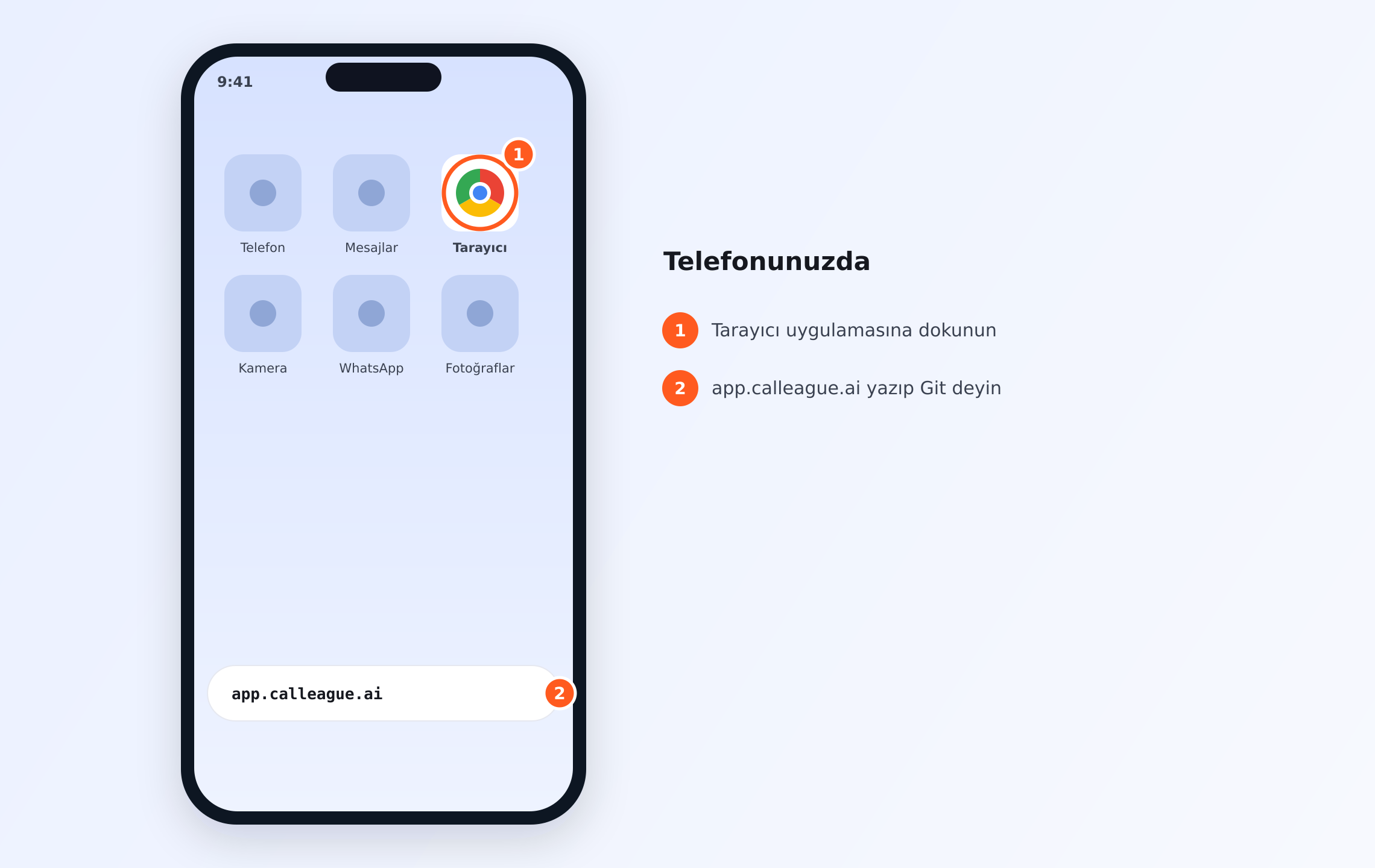
Önce uygulamayı açın: telefonunuzda veya bilgisayarınızda bir internet tarayıcısı açın (Chrome, Safari gibi — telefonunuzun ana ekranındaki o simge, ①), en üstteki adres çubuğuna app.calleague.ai yazın (②) ve klavyede Git / Ara (bilgisayarda Enter) tuşuna basın. (calleague.ai bizim tanıtım sitemizdir; app.calleague.ai ise uygulamanın kendisidir — işinizi burada yaparsınız.)
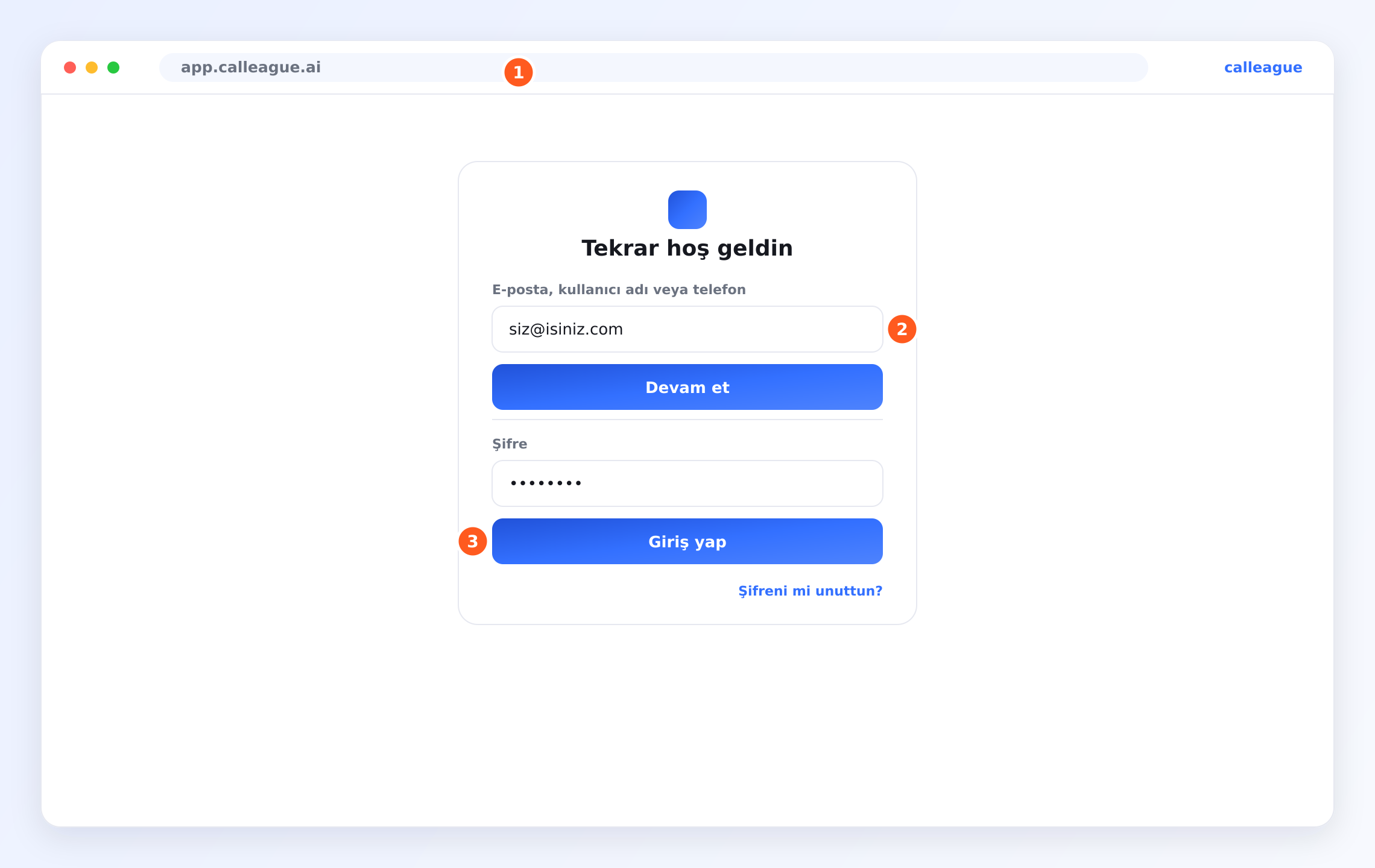
Karşınıza giriş ekranı gelir (giriş ekranı bu görseldeki gibidir): "E-posta, kullanıcı adı veya telefon" alanına e-postanızı yazıp "Devam et"'e basın; sonra "Şifre" alanına şifrenizi yazıp "Giriş yap"'a basın. (Şifrenizi unuttuysanız alttaki "Şifreni mi unuttun?" bağlantısını kullanın.)
Giriş yaptıktan sonra sol menüden (telefonda sol üstte ☰ düğmesi) Hesap'a girin ve açılan sayfada Sesli Aramalar bölümünü açın. Sesli Aramalar ekranı açılır.
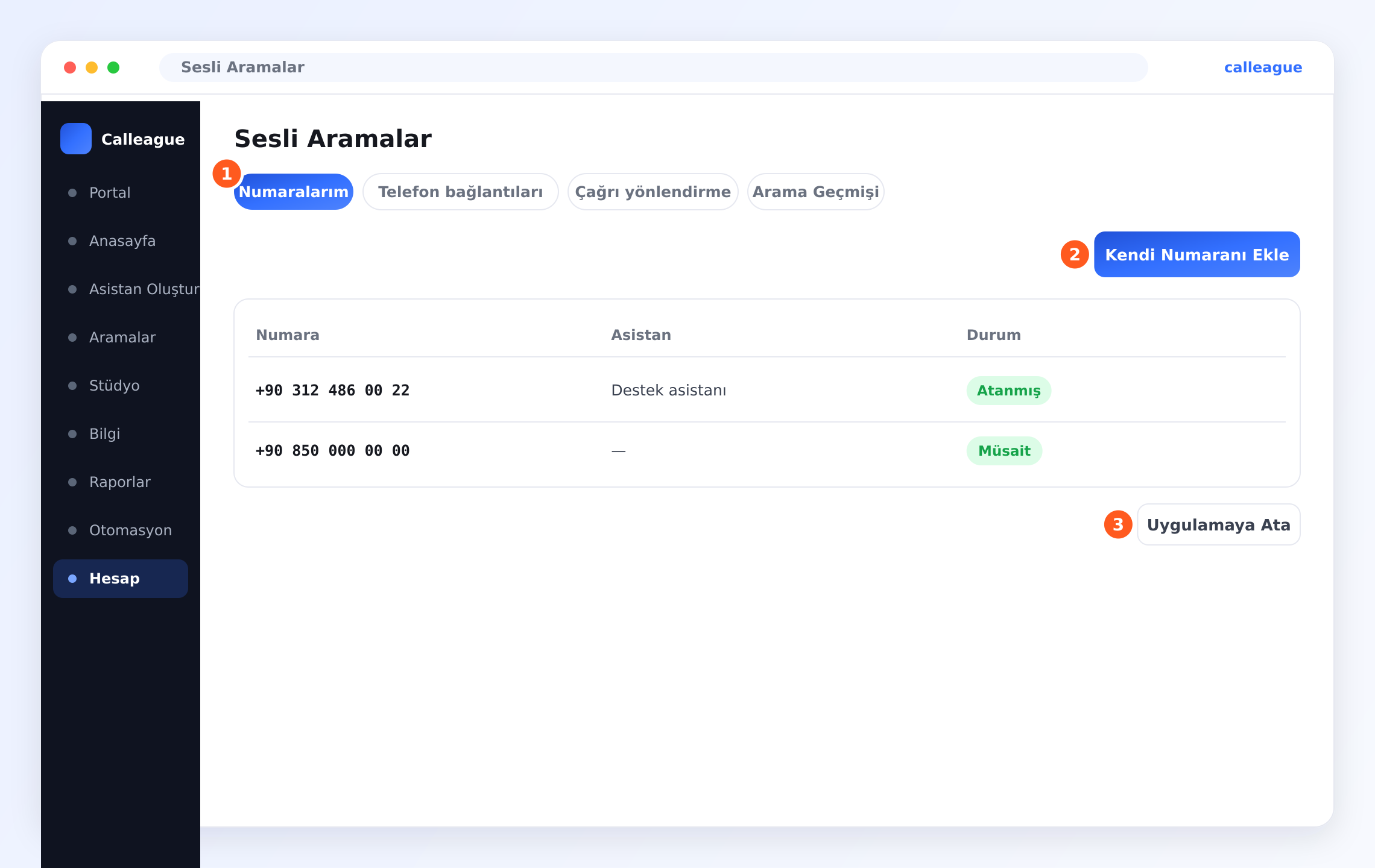
Göreceğiniz: üstte dört sekme (üstteki başlık düğmeleri; işaret ①) — Numaralarım, Telefon bağlantıları, Çağrı yönlendirme ve Arama Geçmişi. Numaralarım kendiliğinden açık gelir; burada kalın.
Yepyeni bir hesapta bu liste boş görünür — bu tamamen normaldir, birazdan ilk numaranızı ekleyeceğiz.
Numaranızı ekleyin
Numaralarım sekmesinde, sağ üstteki ② "Kendi Numaranı Ekle" düğmesine dokunun. Küçük bir pencere açılır. (Bu pencerenin ayrı bir resmi yok, ama doldurması çok kolay — yalnızca iki kutu var.)
Penceredeki kutular:
- Telefon Numarası — çağrıların geleceği numarayı, başında ülke koduyla birlikte yazın (örneğin
+90 312 486 00 22). - Görünen Ad — bu numarayı sonradan kolayca tanımanız için kısa bir ad, örneğin "Destek hattı" ya da "Randevu hattı".
(Pencerede isteğe bağlı bazı sağlayıcı ayarları da görebilirsiniz. Ne olduklarından emin değilseniz boş bırakın — gerekirse size yardımcı oluruz.) Sonra kaydedin.
Göreceğiniz: numaranız alttaki listede belirir; satırda Numara, Asistan ve Durum görürsünüz. Henüz bir asistana bağlamadığınız için Durum şimdilik Müsait yazar.
Asistanınıza bağlayın
Numara tablosunun altındaki "Uygulamaya Ata" düğmesine basın ve daha önce oluşturduğunuz asistanı seçin (örneğin "Destek asistanı"). Bu, "bu numaraya gelen çağrılara şu asistan cevap versin" demektir.
Göreceğiniz: Asistan sütununda asistanınızın adı, Durum sütununda ise Atanmış belirir. Atanmış, numaranın hazır olduğu ve çağrılara artık asistanınızın cevap vereceği anlamına gelir.
İşte bu kadar — asistanınız artık telefona çıkıyor. İş başında duymak için numaranızı kendi cebinizden arayın.
Mevcut numaranız mı, yeni bir numara mı?
İki yol var; size uyanı seçin:
- Zaten bir numaram var. İşletmenizin bilinen bir hattını kullanmak istiyorsanız, o hattı Calleague'e yönlendirmek için telefon sağlayıcınızla (telefon şirketinizle) kısa bir adım gerekebilir. Bu bağlantı Telefon bağlantıları sekmesinde kurulur. Emin değilseniz, kullanmak istediğiniz numarayı bize gönderin; yol gösterelim.
- Numaram yok, Calleague versin. Bizden bir numara isteyin; hemen başlayabilmeniz için size yeni bir numara veririz.
Dört sekme, kısaca
| Sekme | Ne işe yarar |
|---|---|
| Numaralarım | Asistanlarınıza bağlı numaralar — en çok burada çalışırsınız |
| Telefon bağlantıları | Kendi telefon hattınızın Calleague'e nasıl bağlandığı |
| Çağrı yönlendirme | Çağrıları doğru asistana ya da kişiye gönderme kuralları |
| Arama Geçmişi | Geçmiş çağrıların kaydı (çağrıları, gelen kutunuz olan Aramalar ekranında da görürsünüz) |
Bir şey farklı görünüyorsa
| Gördüğünüz | Nedeni | Ne yapmalısınız |
|---|---|---|
| Liste bomboş | Henüz numara eklemediğiniz yeni bir hesap | Normaldir — Kendi Numaranı Ekle ile başlayın |
| Durum hâlâ Müsait | Numara bir asistana bağlanmamış | Numara tablosunun altındaki Uygulamaya Ata'ya dokunup asistanınızı seçin |
| Seçecek asistan yok | Henüz bir asistan oluşturmadınız | Önce bir tane oluşturun — bkz. İlk asistanınızı oluşturun |
| Sesli Aramalar'ı bulamıyorum | Hesap altında durur | Sol menüde (telefonda ☰) Hesap → Sesli Aramalar |
| Çağrılar gelmiyor | Kendi hattınız henüz Calleague'e yönlenmemiş olabilir | Telefon bağlantıları sekmesini kontrol edin ya da bize yazın |
Sıkça sorulan sorular
Sırada ne var
Asistanınız artık telefona çıkıyor. Şimdi gerçek bir arama yapalım ve her şeyin nasıl işlediğini birlikte izleyelim.
İlk konuşmanı dene
Numarayı arayın, sonra dökümü okuyup kaydı dinleyin.
İşletmeni öğret
Daha iyi yanıt vermesi için web siteleri ve belgeler ekleyin.
Web sitene ekle
Ziyaretçilerin de ulaşabilmesi için sohbet aracını ekleyin.
Numara bağlamada takıldınız mı? Telefon kurulumu sağlayıcıya göre değişebilir. Bize info@arpanet.com.tr adresinden yazın ya da calleague.ai üzerinden ulaşın; bağlamanıza adım adım yardımcı olalım. Calleague, Ankara'daki Arpanet Bilişim Teknolojileri A.Ş. tarafından geliştirilmiştir.
Son güncelleme