
İlk asistanınızı oluşturun
Asistanınızı 4 adımlık sihirbazla oluşturun — ad verin, bilgilerinizi yükleyin, deneyin ve müşterilerinize ulaştırın. Web siteniz olmasa bile.
İşte en güzel bölüm. Asistanınızı (sizin yerinize sohbet eden ve telefona çıkan yapay zekâ (AI) yardımcınız) oluşturmak, sizi boş bir ekrandan birkaç dakikada çalışan bir asistana götüren güler yüzlü bir sihirbazla olur. Sihirbaz, sizi adım adım yönlendiren bir ekrandır — her adımın üstte net bir başlığı vardır (Başlangıç, Eğit, Önizleme, Web sitesi), böylece nerede olduğunuzu hep bilirsiniz.
Başlamadan önce: Calleague'a giriş yapmış ve Anasayfa ekranında (giriş sonrası gördüğünüz ana ekran) olmalısınız. Henüz giriş yapmadıysanız önce Başlangıç sayfasındaki adımları izleyin — orada e-postanız ve şifrenizle nasıl gireceğiniz tek tek anlatılıyor.
Web siteniz yok mu? Sorun değil. Asistanınızı web sitesi olmadan da kullanabilirsiniz. Sihirbazın sonunda otomatik bir Paylaşım Bağlantısı (müşterilerinize gönderdiğiniz hazır bir sohbet linki) oluşur; onu sol menüdeki Stüdyo › Yayınla'dan kopyalayıp WhatsApp, Instagram ya da SMS ile gönderirsiniz. Dilerseniz bir telefon numarası bağlayıp asistanın çağrılara çıkmasını da sağlayabilirsiniz.
Bunu yanlış yapamazsınız. Her seçim sonradan değiştirilebilir ve siz yayınlamaya karar verene kadar hiçbir şey müşterilerinize ulaşmaz.
Ne yapacaksınız
- Başlangıç — asistanınıza bir ad verin ve hazır bir şablon seçin.
- Eğit — web sitenizden veya bir belgeden ona işinizi öğretin.
- Önizleme — test etmek için onunla sohbet edin.
- Web sitesi — müşterilerinize ulaştırın (siteye ekleyin, link gönderin veya telefonla kullanın).
4 adımlık sihirbaz
Sihirbazı açın
Sol menüden (telefondan kullanıyorsanız sol üstteki üç yatay çizgi ☰ düğmesine dokunun — bu, menü düğmesidir) Asistan Oluştur'a tıklayın. Anasayfadaki Asistan oluştur kartındaki Yeni asistan düğmesi de aynı yere götürür.
Sihirbaz, Başlangıç başlıklı 1. adımda açılır. En üstte dört adımı sırayla görürsünüz: Başlangıç · Eğit · Önizleme · Web sitesi. İçinde bulunduğunuz adım vurgulanır.
Yepyeni bir hesapta bu ekranlar baştan boş görünebilir — bu tamamen normaldir. İlk asistanınızı birazdan birlikte oluşturacağız.
Asistanınıza ad verin ve hazır bir şablon seçin
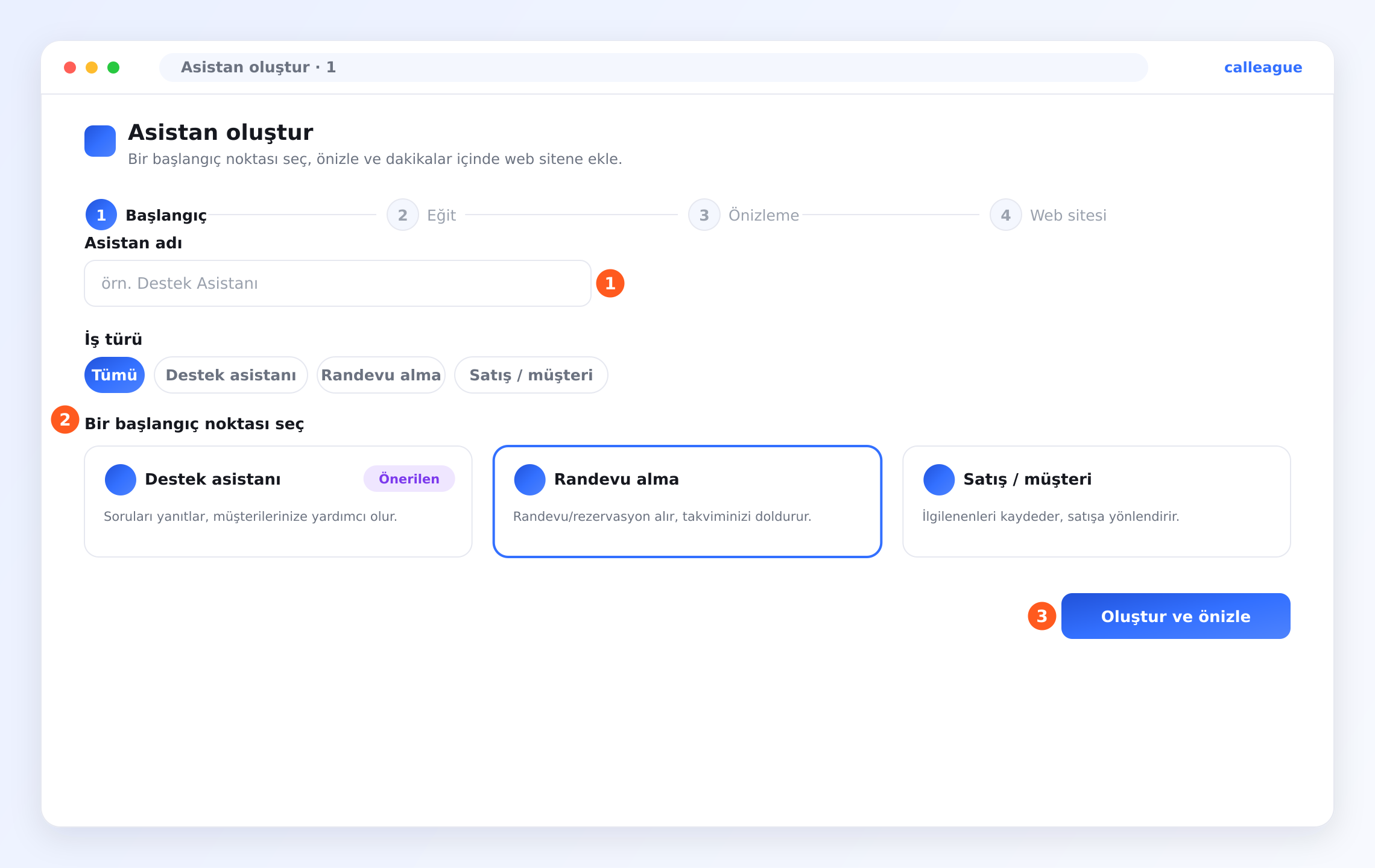
① işaretli "Asistan adı" kutusuna basit bir ad yazın — örneğin Destek Asistanı ya da Resepsiyon. Bu adı yalnızca siz görürsünüz; müşteriler görmez. İsterseniz kutuların üstündeki "İş türü" süzme satırından (Tümü, Destek asistanı, Randevu alma, Satış / müşteri) birini seçip kartları daraltın; sonra bir kart seçin.
Ardından ② işaretli "Bir başlangıç noktası seç" altında üç başlangıç kartı görürsünüz: "Destek asistanı" (soruları yanıtlar, müşterilerinize yardımcı olur — yanında "Önerilen" etiketi vardır), "Randevu alma" (randevu/rezervasyon alır, takviminizi doldurur) ve "Satış / müşteri" (ilgilenenleri kaydeder, satışa yönlendirir). İşinize en yakın olana tıklayın — örneğin randevu alan bir iş için "Randevu alma". (Şablon, asistanı o iş için hazır bir kişilik ve hazır cevaplarla doldurur — yani sıfırdan başlamazsınız.) Tam sektörünüz bu üçünden biri değilse endişelenmeyin: en yakınını seçin, sonra birazdan kendi bilgilerinizle özelleştirirsiniz. Seçtiğiniz kart maviye döner.
Hazır olunca ③ işaretli "Oluştur ve önizle" düğmesine tıklayın.
Göreceğiniz: sihirbaz 2. adıma, Eğit'e geçer.
Şablon yalnızca bir başlangıç noktasıdır. Her şeyi sonradan değiştirebilirsiniz — hiçbir şey kilitli değildir.
Asistanı kendi bilgilerinizle eğitin
Şimdi asistana işinizi öğretelim ki sizin bilgilerinizden yanıt versin. İki sekme (üstte yer alan başlık düğmeleri) vardır: "Web sitesi URL" ve "Dosya yükle".
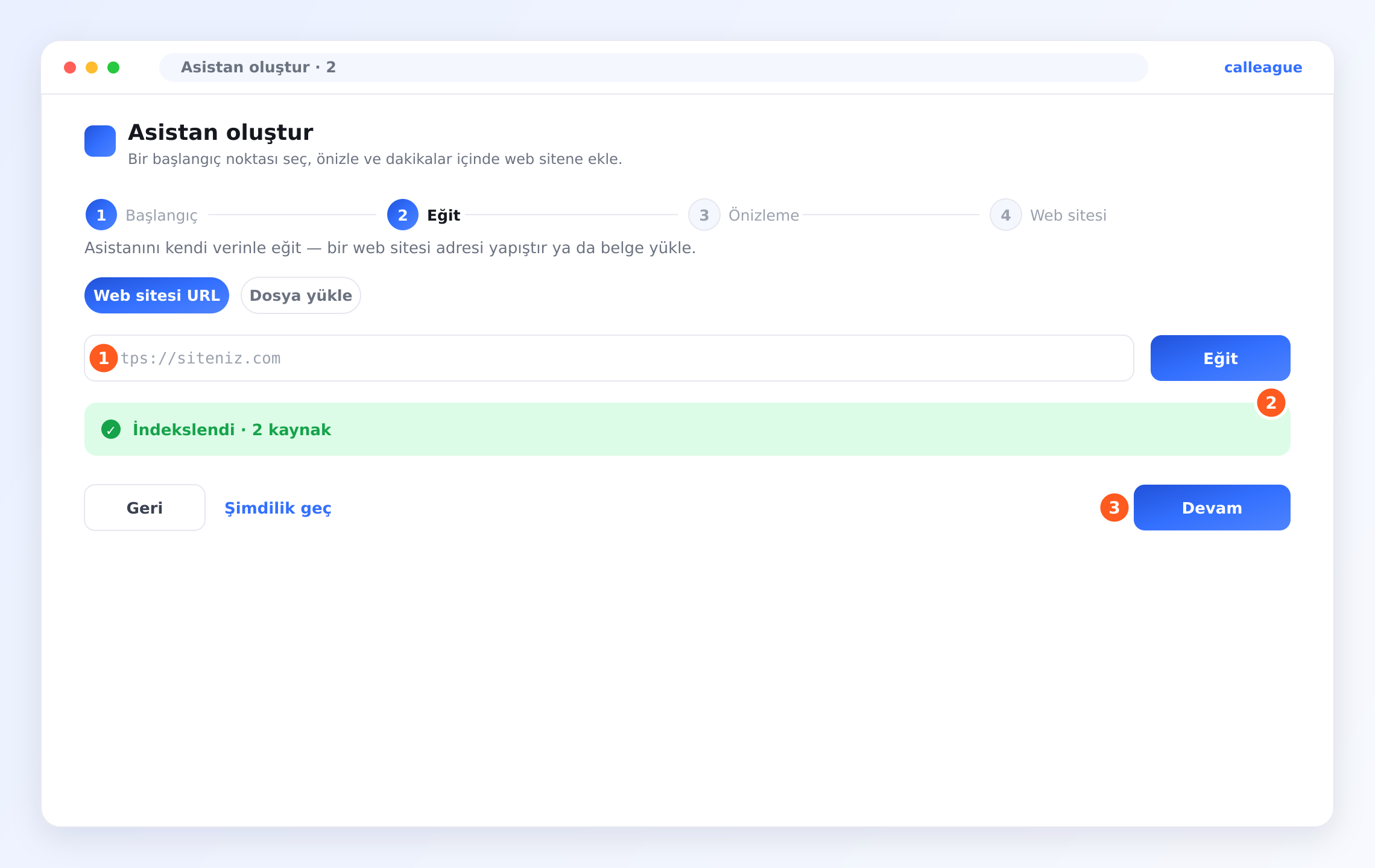
- Web siteniz varsa: "Web sitesi URL" sekmesi seçili kalsın, ① işaretli adres kutusuna web adresinizi (URL — yani web adresiniz, örneğin
siteniz.com) yazın ve yanındaki "Eğit" düğmesine basın. - Web siteniz yoksa ya da bilgileri bir belgeden vermek isterseniz: "Dosya yükle" sekmesine geçip bir dosya seçin (PDF, Word, metin dosyası vb.). Telefondan kullanıyorsanız fotoğraf/JPG de yükleyebilirsiniz; menünüz fotoğrafsa olduğu gibi yükleyin.
Göreceğiniz: asistan bilgilerinizi okumayı bitirince ② işaretli yeşil "İndekslendi · 2 kaynak" yazısı belirir. "İndekslendi", asistanın o bilgiyi okuduğu ve artık bildiği anlamına gelir; yanındaki sayı ise eklediğiniz kaynak sayısıdır. Ardından ③ işaretli "Devam" düğmesine basın.
Aceleniz mi var? "Şimdilik geç" diyebilir, bilgilerinizi sonra Bilgi bölümünden ekleyebilirsiniz. Ama tek bir web sitesi ya da belge bile asistanı gözle görülür biçimde akıllandırır.
Önizleyin ve deneyin
Sihirbaz şimdi canlı bir sohbet kutusu gösterir; böylece asistanınızı başkalarından önce siz deneyebilirsiniz.
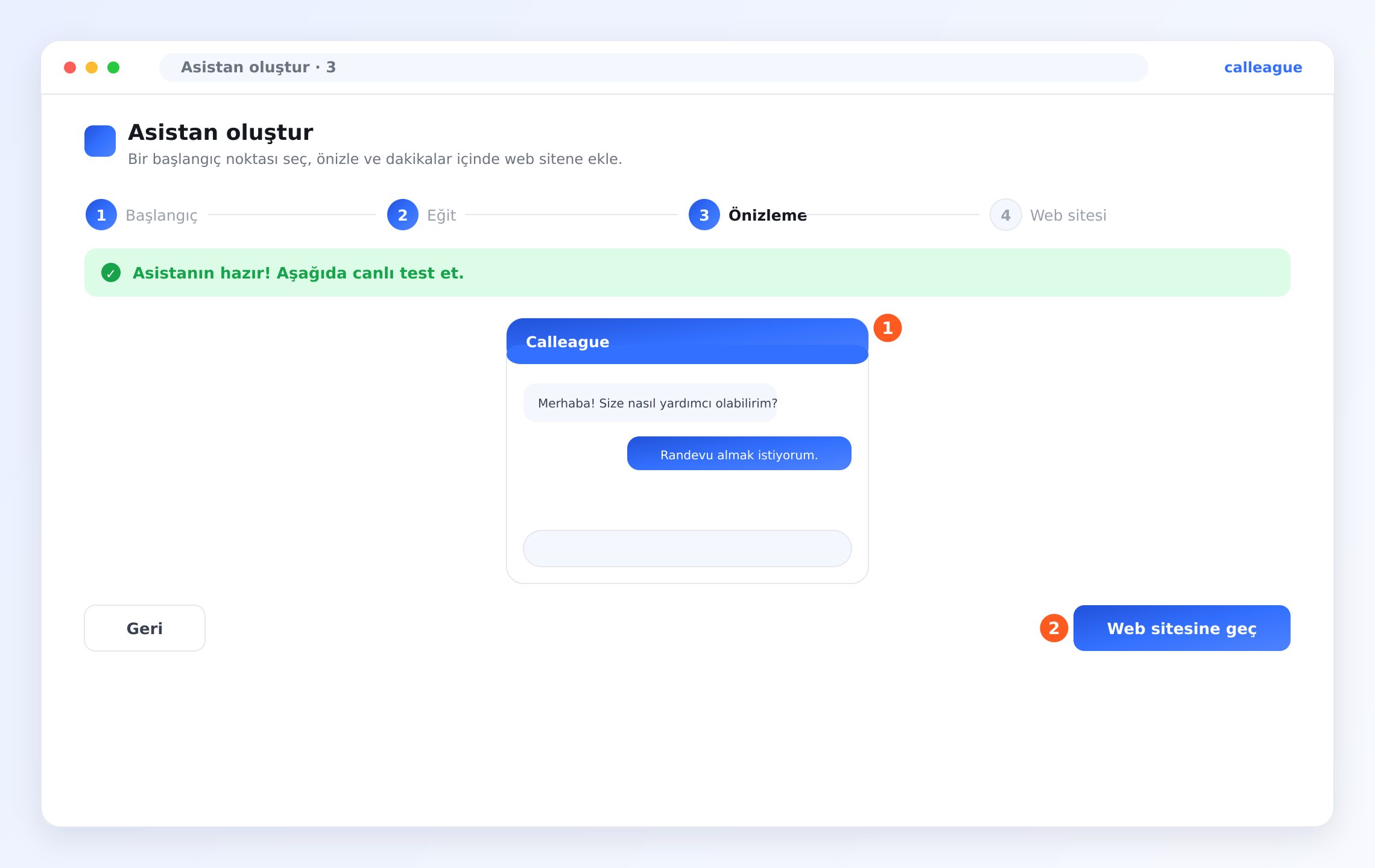
① işaretli sohbet kutusuna, bir müşterinin sorabileceği gerçek bir soru yazın — örneğin "Çalışma saatleriniz nedir?" ya da "Randevu almak istiyorum." — ve yanıtını okuyun. Üstte yeşil bir "Asistanın hazır! Aşağıda canlı test et." notu görünür.
Memnun kaldığınızda ② işaretli "Web sitesine geç" düğmesine basın.
Gerçek müşterilerin soracağı birkaç soru deneyin. Bir yanıt tam doğru değilse, bu genellikle biraz daha bilgi eklemeniz gerektiği anlamına gelir — bkz. İşletmeni öğret.
Müşterilerinize ulaştırın
Son adım olan Web sitesi, asistanınızı yayına almanın kolay yollarını verir. Önce solda "Widget'ı özelleştir" bölümünden görünümü ayarlayın: "Renk", "Konum" ("Sağ" veya "Sol" — sohbet balonunun hangi köşede duracağı) ve "Widget başlığı" (ziyaretçilerin sohbetin üstünde göreceği ad). Widget, sitenizin köşesinde beliren küçük sohbet balonudur.
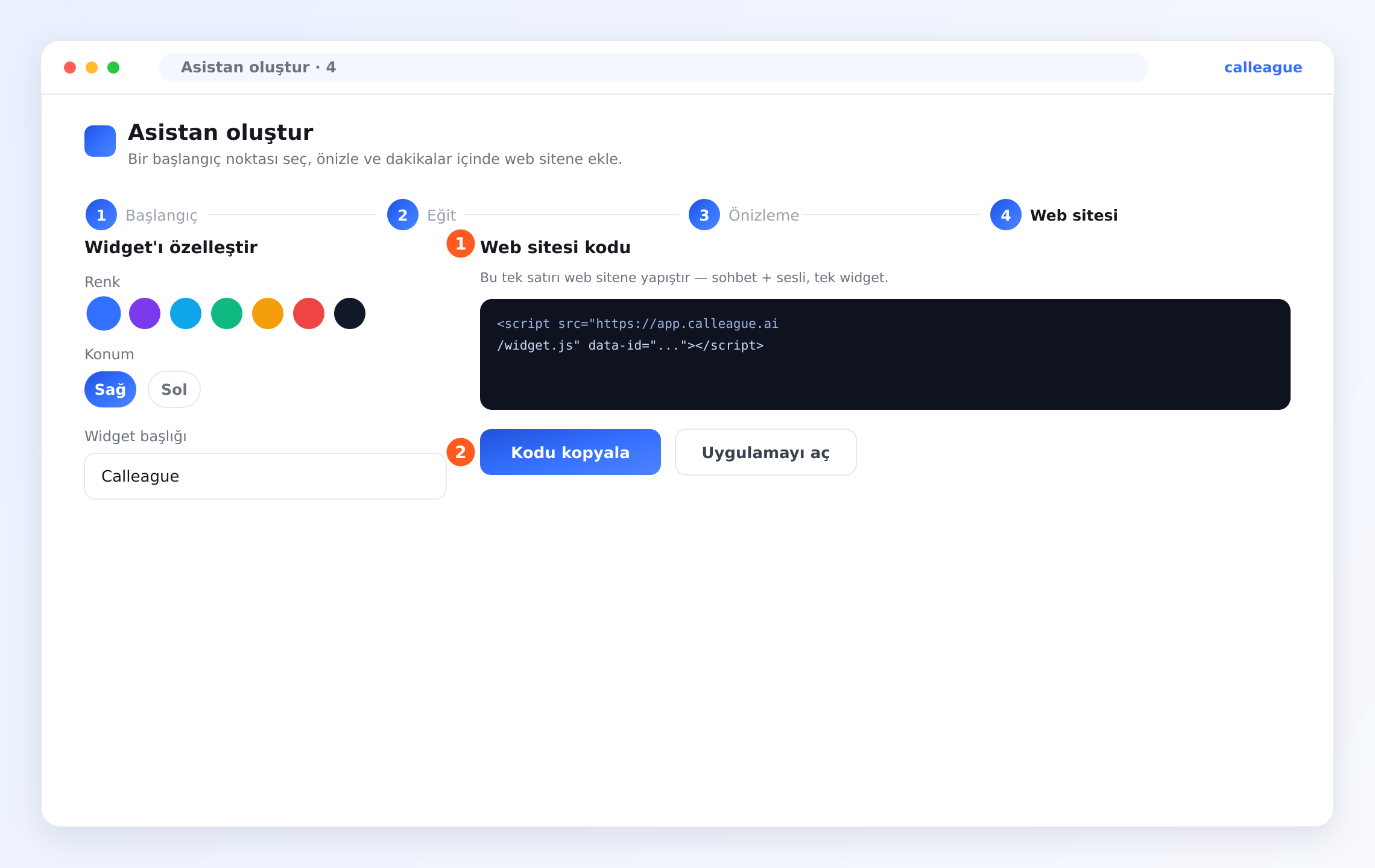
Şimdi, durumunuza uygun yolu seçin:
- Web siteniz varsa: ① işaretli "Web sitesi kodu" tek satırlık bir koddur (siteye eklenen küçük bir metin). Calleague bu kutunun yanında şunu yazar: "Bu tek satırı web sitene yapıştır — sohbet + sesli, tek widget." ② işaretli "Kodu kopyala" düğmesine basıp kopyalayın. Bu kodu anlamanıza hiç gerek yok. Sitenizi siz yapmadıysanız bu tek satırı, sitenizi yöneten kişiye gönderin — aşağıdaki hazır e-postayı kullanabilirsiniz. Ayrıntılı yönerge Web sitene ekle sayfasındadır.
- Web siteniz yoksa: "Uygulamayı aç" düğmesine basın. Bu, uygulamanın kendisini — yani app.calleague.ai'yi — açar. (Tanıtım sitemiz calleague.ai'dir; işinizi gerçekte yaptığınız uygulamanın adresi ise app.calleague.ai'dir.) Asistanınız oluşturulduğunda size özel bir Paylaşım Bağlantısı otomatik üretilir — bu, müşterilerinizin tıklayıp asistanınızla hemen sohbet edebileceği hazır bir linktir; nereden alacağınızı az sonra anlatıyoruz. İsterseniz bir telefon numarası da bağlayabilirsiniz.
Paylaşım Bağlantısı'nı bulup gönderme. Bu bağlantıyı tek bir yerden alırsınız: sol menüden Stüdyo'ya gidin (telefonda sol üstte üç yatay çizgi ☰ menüsüne dokunun). Açılan asistan listesinde, asistanınızın satırındaki ① işaretli "Aç" düğmesine basın.
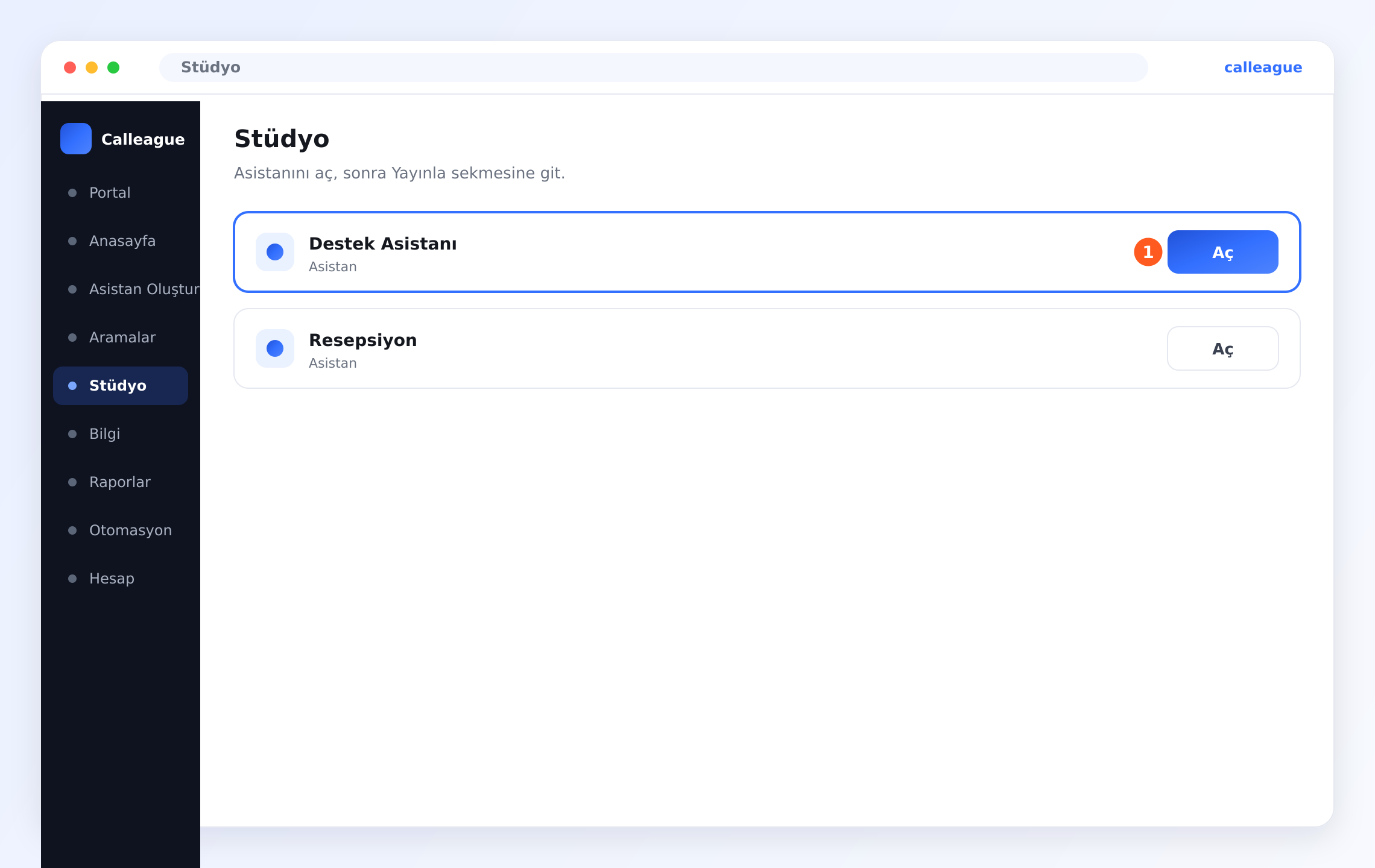
Asistanınız açılınca üstteki "Yayınla" sekmesine geçin ve "Kullanmaya Başla" kutusunu bulun. "Yayınla" sol menüde ayrı bir öğe değildir; asistanın içindeki bir sekmedir ve Stüdyo'dan açılır.
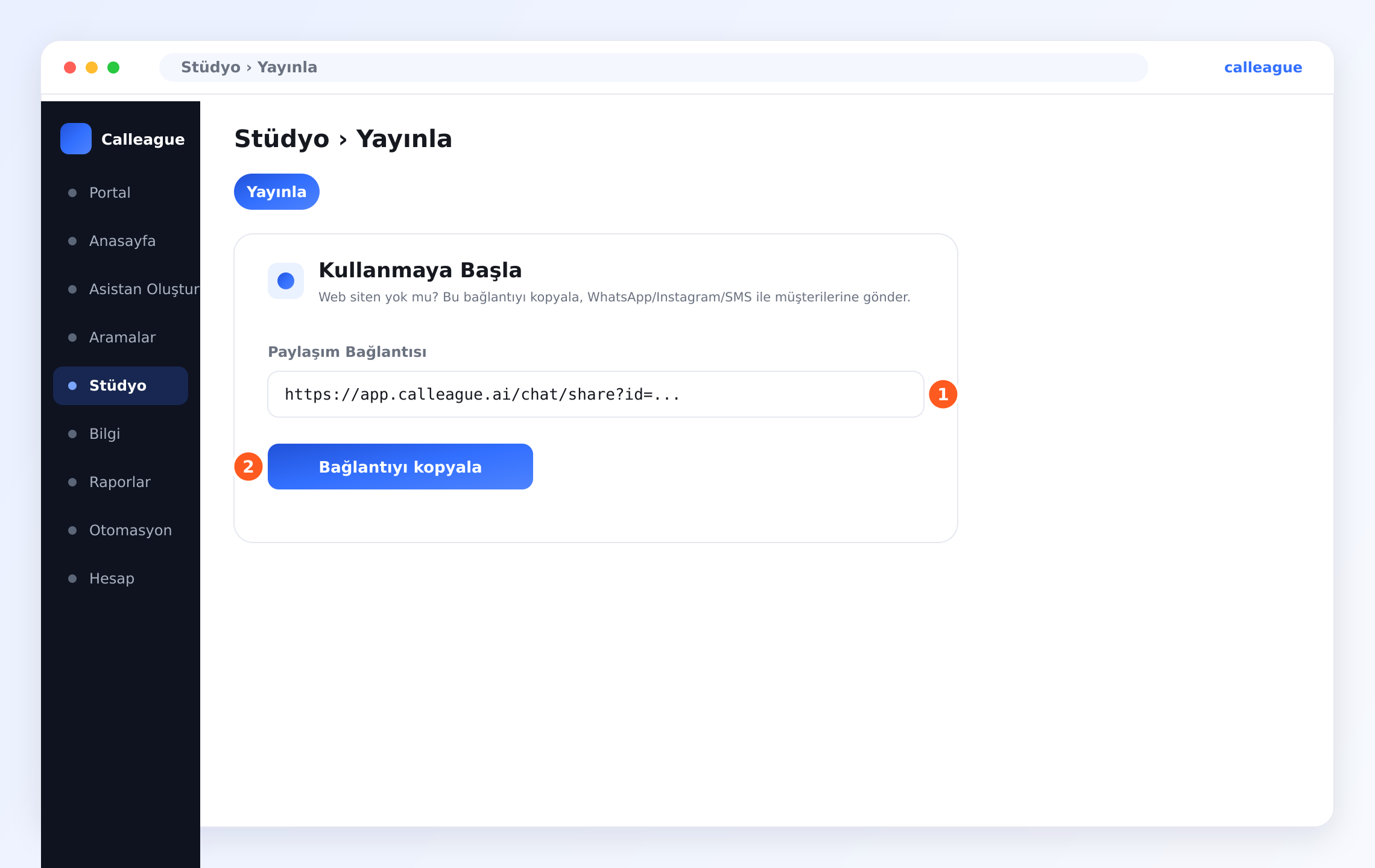
"Yayınla" sekmesindeki "Kullanmaya Başla" kutusunda ① işaretli "Paylaşım Bağlantısı" kutusunu görürsünüz. ② işaretli "Bağlantıyı kopyala" düğmesine basıp linki kopyalayın. Şimdi müşterinize gönderin: WhatsApp'ı açın → bir sohbete girin → mesaj alanına uzun basıp "Yapıştır" deyin → Gönder. Instagram'da bağlantıyı profil ("biyografi") linkinize koyabilir ya da bir DM/mesajda gönderebilirsiniz; isterseniz SMS ile de yollayabilirsiniz. Müşteriniz linke dokununca asistanınızla hemen konuşmaya başlar — web sitesine hiç gerek yoktur.
Siteyi yöneten kişi için. Kodu kopyaladıktan sonra, sitenizi kuran ya da yöneten kişiye aşağıdaki gibi bir e-posta gönderin. Onlar için iki dakikalık, rutin bir iştir:
Merhaba,

Web sitemize bir sohbet/asistan aracı eklemek istiyorum.
Aşağıdaki TEK SATIR kodu, sitenin tüm sayfalarında kapanan
</body> etiketinden hemen önce ekler misiniz? Sonra siteyi
yayınlamanız yeterli.

[BURAYA "Kodu kopyala" ile aldığınız satırı yapıştırın]

Teşekkürler.
İşte bu kadar — asistanınız artık var ve çalışıyor! Burada yaptığınız her seçim istediğiniz zaman yeniden düzenlenebilir.
Harika bir başlangıç için ipuçları
- İşinize en yakın şablonu seçin. Zaman kazandırır ve doğru tonu belirler. Birebir aynı adı aramayın; en yakını yeter.
- İşine göre adlandırın. "Destek Asistanı" ya da "Resepsiyon" sonradan asistanları ayırt etmenizi kolaylaştırır. Müşteriler bu adı görmez.
- En iyi sayfanızla veya belgenizle eğitin. Sık sorulan sorular, fiyat listesi ya da "Hakkımızda" bilginiz birebir uygundur — insanların gerçekten sorduğu soruları yanıtlar.
- Bir müşteri gibi test edin. Önizleme adımında, arayanların gerçekten sorduğu şeyleri sorun.
Bir şey farklı görünüyorsa
| Gördüğünüz | Nedeni | Ne yapmalısınız |
|---|---|---|
| Oluştur ve önizle bir şey yapmıyor gibi | Asistan adı boş kalmış | ① işaretli kutuya bir ad yazın, sonra tekrar tıklayın |
| Yeşil İndekslendi yazısı çıkmıyor | Web adresi yanlış yazılmış ya da sayfa özel | Adresin doğru olduğundan emin olun veya Dosya yükle ile bir belge yükleyin |
| Henüz eğitmek istemiyorum | Bilgileri sonra eklemeyi tercih ediyorsunuz | Şimdilik geç'e tıklayıp devam edin |
| Önizleme yanıtı yanlış görünüyor | Asistan o bilgiye henüz sahip değil | Eksik bilgiyi ekleyin — bkz. İşletmeni öğret |
| Sihirbazı erken kapattım | Olur, sorun değil | Sol menüden Asistan Oluştur'a tıklayıp baştan başlayın |
| Web sitem yok | Çok yaygın bir durum | Sol menüden Stüdyo › Yayınla'ya gidip Paylaşım Bağlantısı'nı kopyalayın ve müşterilerinize gönderin |
Sıkça sorulan sorular
Sırada ne var
Asistanınız oluşturuldu. Şimdi onu işletmenizi daha iyi öğreterek gerçekten sizinki yapalım, sonra müşterilerinizin olduğu yere koyalım.
İşletmeni öğret
Web siteleri ve belgeler ekleyin; sizin bilgilerinizden yanıtlasın.
Web sitene ekle
Tek satır kodu kopyalayın ve sohbet aracını sitenize ekleyin.
Telefon numarası bağla
Asistanınızın gerçek çağrılara cevap vermesini sağlayın.
İlk konuşmanı dene
Onunla sohbet edin, arayın, sonra konuşmayı okuyun.
Asistanınızı şekillendirmekte yardıma mı ihtiyacınız var? Bize info@arpanet.com.tr adresinden yazın ya da calleague.ai üzerinden ulaşın — yardımcı olmaktan mutluluk duyarız.
Son güncelleme