
Calleague nedir?
Calleague'e sıcak bir giriş — web sitenizdeki sohbette ve telefonda müşterilerinizle konuşan, birçok dilde çalışan ve tamamen tıklayarak kurulan yapay zekâ (AI) asistanınız.
Hoş geldiniz! Calleague, müşterilerinizle sizin yerinize konuşan dost canlısı bir yapay zekâ (AI) asistanı verir — hem web sitenizdeki sohbet ile hem de telefon ile. Onu, soruları yanıtlayan, randevu oluşturan, bilgi arayan ve rutin işleri gece gündüz halleden, hiç yorulmayan kibar bir yardımcı gibi düşünün.
Her şeyi web tarayıcınızdaki basit bir uygulamada, app.calleague.ai adresinde kurarsınız. (Kısa bir not: calleague.ai bizim tanıtım sitemizdir; app.calleague.ai ise uygulamanın kendisidir — işinizi burada yaparsınız.) Hiçbir teknik bilgiye ihtiyacınız yok. Bir formu doldurup birkaç düğmeye tıklayabiliyorsanız, kendi asistanınızı kurabilirsiniz.
Nasıl başlanır? (kısa özet)
- Hesabı biz veririz. Calleague'de herkese açık "kayıt ol" düğmesi yoktur. Hesap almak için calleague.ai üzerinden "Ücretsiz dene" deyin ya da info@arpanet.com.tr adresine yazın. Size bir e-posta ve şifre ulaştırırız.
- Tarayıcınızı açın. Telefonunuzda veya bilgisayarınızda bir internet tarayıcısı açın (Chrome, Safari gibi). En üstteki adres çubuğuna app.calleague.ai yazın ve klavyede Git / Ara (bilgisayarda Enter) tuşuna basın.
- İki adımda giriş yapın: e-postanızı yazıp Devam et'e, ardından şifrenizi yazıp Giriş yap'a basın. (Şifrenizi unuttuysanız Şifreni mi unuttun? bağlantısı yardımcı olur.)
Her adımı resimli anlatan tam rehber: Başlangıç.
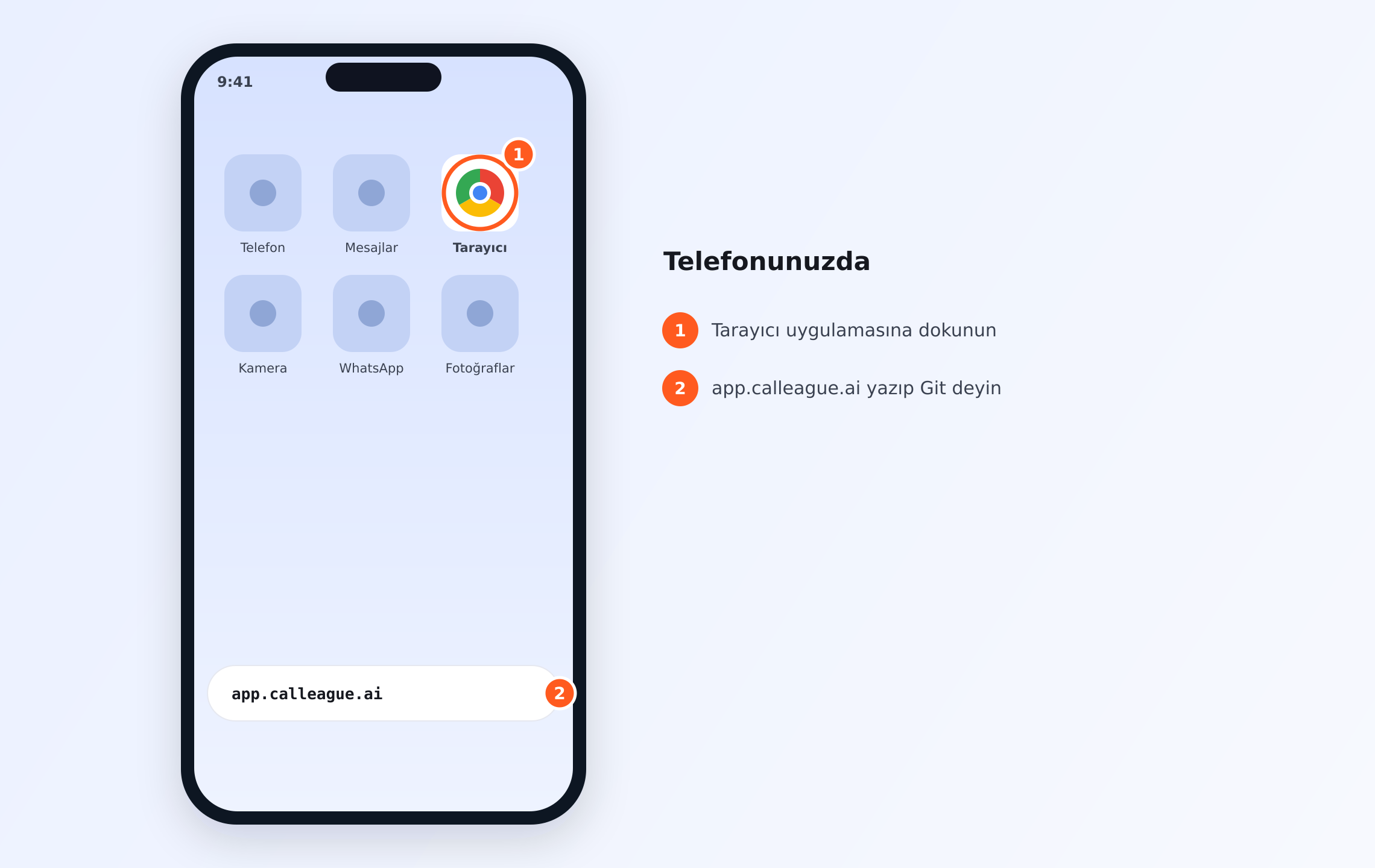
Telefondan başlıyorsanız ilk adım şudur: ① telefonunuzun Tarayıcı (internet) simgesine dokunun, ardından ② adres çubuğuna app.calleague.ai yazıp Git'e (klavyede Enter / Ara) basın. Karşınıza aşağıdaki giriş ekranı gelir.
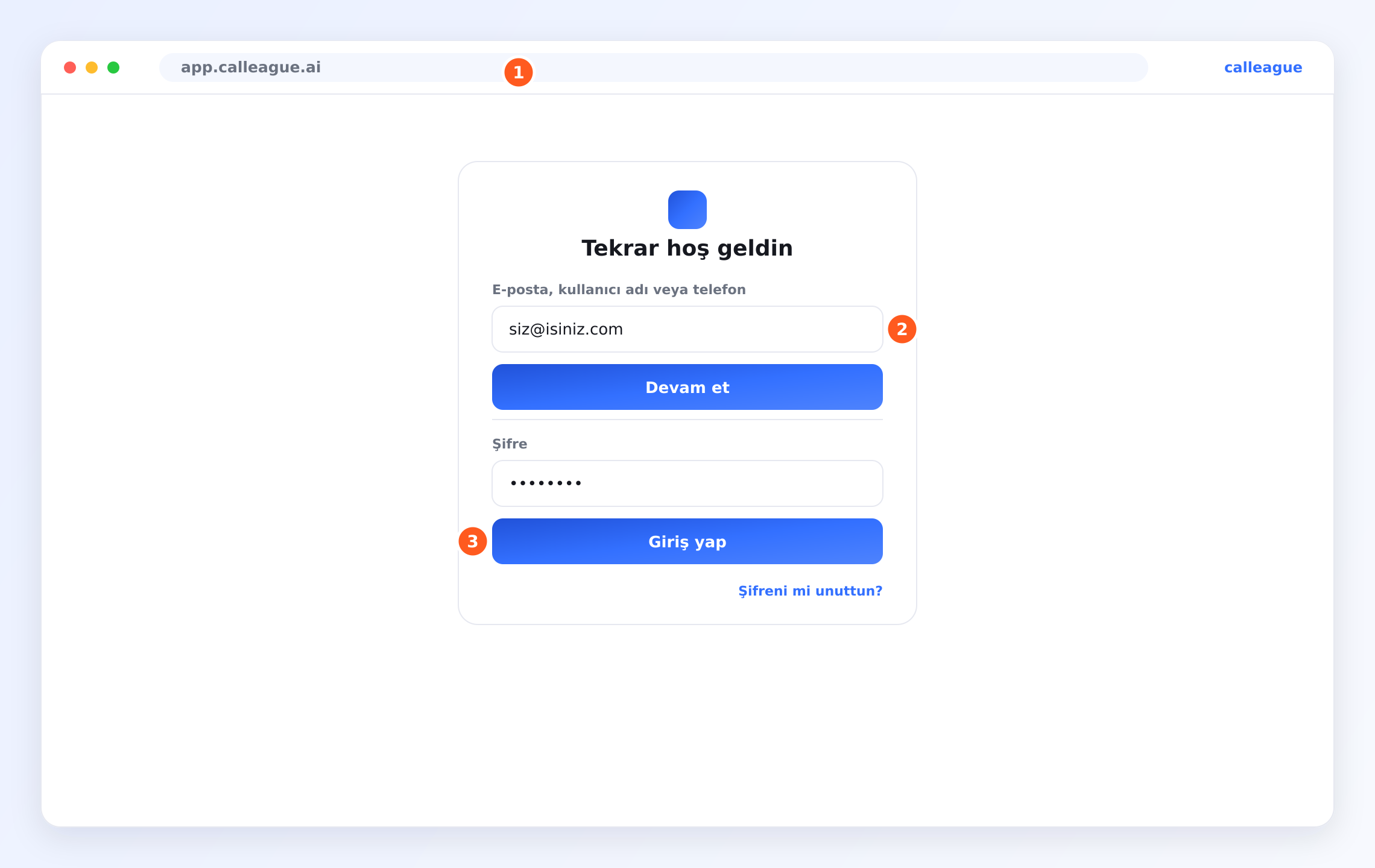
Giriş iki adımlıdır, ama giriş ekranı her iki alanı da birlikte gösterir (yukarıdaki görseldeki gibidir): ① tarayıcının adres çubuğunda app.calleague.ai yazar; ② E-posta, kullanıcı adı veya telefon alanına e-postanızı yazıp Devam et'e basarsınız; ③ sonra Şifre alanına şifrenizi yazıp Giriş yap'a basarsınız. Şifrenizi hatırlamıyorsanız en alttaki Şifreni mi unuttun? bağlantısına dokunun.
Asistanınız 32 dilde çalışır, tam Türkçe desteği dahil. Müşterileriniz her zamanki gibi konuşur ya da yazar, asistan da onları anlar ve aynı dilde yanıt verir.
Web siteniz yok mu? Sorun değil. Calleague'i web sitesi olmadan da kullanabilirsiniz. Asistanınızı oluşturduğunuzda size otomatik olarak hazır bir Paylaşım Bağlantısı (müşterilere gönderdiğiniz hazır sohbet linki) üretilir. Somut yol: Sol menü → Stüdyo (telefonda sol üstteki ☰ — üç yatay çizgi — menüsüne dokunun) → asistanınızı açın → Yayınla sekmesi → Kullanmaya Başla kutusu → Paylaşım Bağlantısı → Bağlantıyı kopyala. Kopyaladıktan sonra: WhatsApp'ı açın → bir sohbete girin → mesaj alanına uzun basıp Yapıştır deyin → Gönder. Instagram'da ise bağlantıyı profilinizdeki (biyografi) linke koyabilir ya da bir DM/mesajda gönderebilirsiniz. Müşteriniz linke dokununca asistanınızla konuşmaya başlar; siteye gerek yoktur.
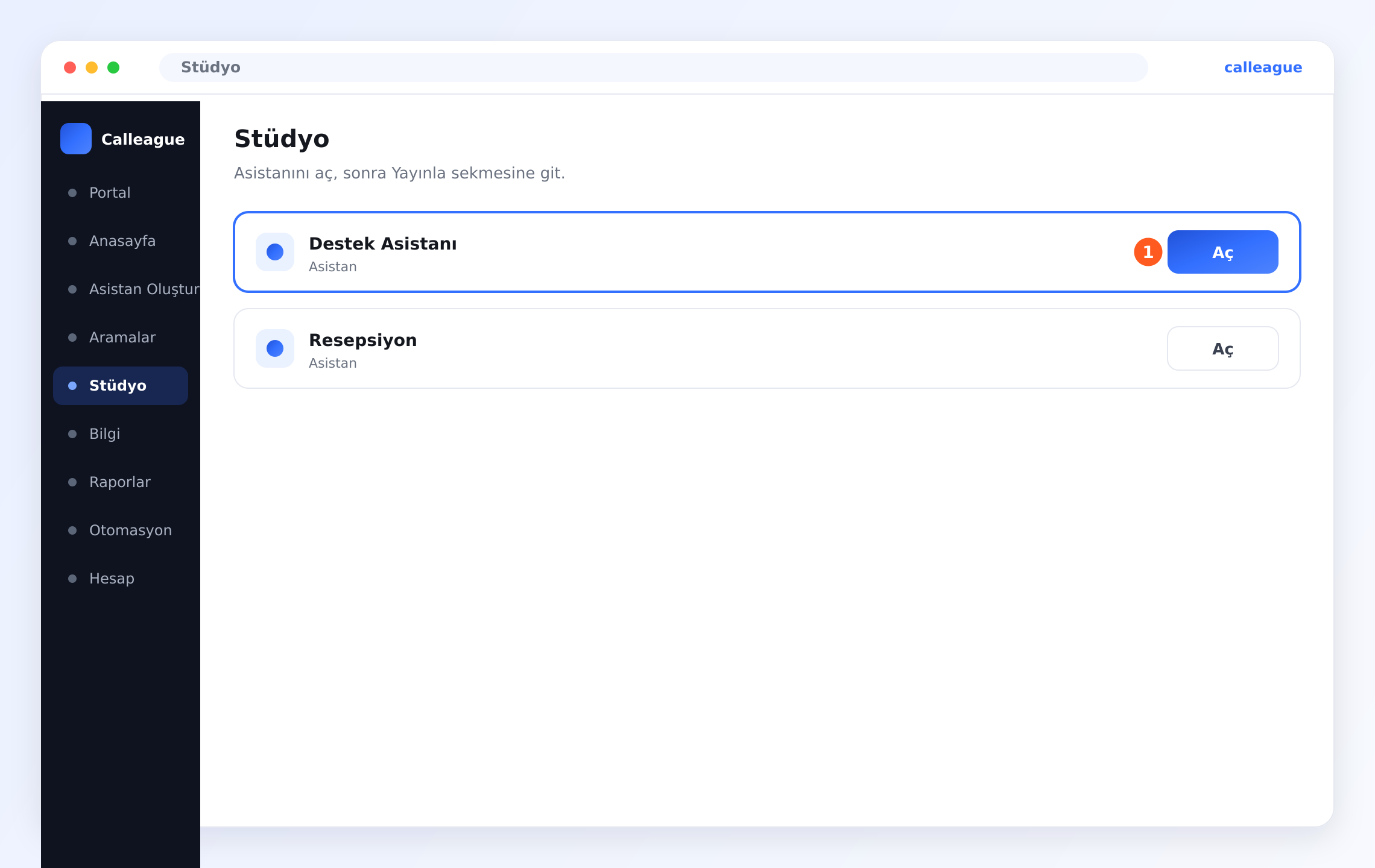
Önce Sol menü → Stüdyo'ya gidin (telefonda sol üstteki ☰ menüsüne dokunun); asistan listenizde ① ilk satırdaki Aç düğmesine basın. Asistan açılınca Yayınla sekmesine geçip Kullanmaya Başla kutusunu bulun.
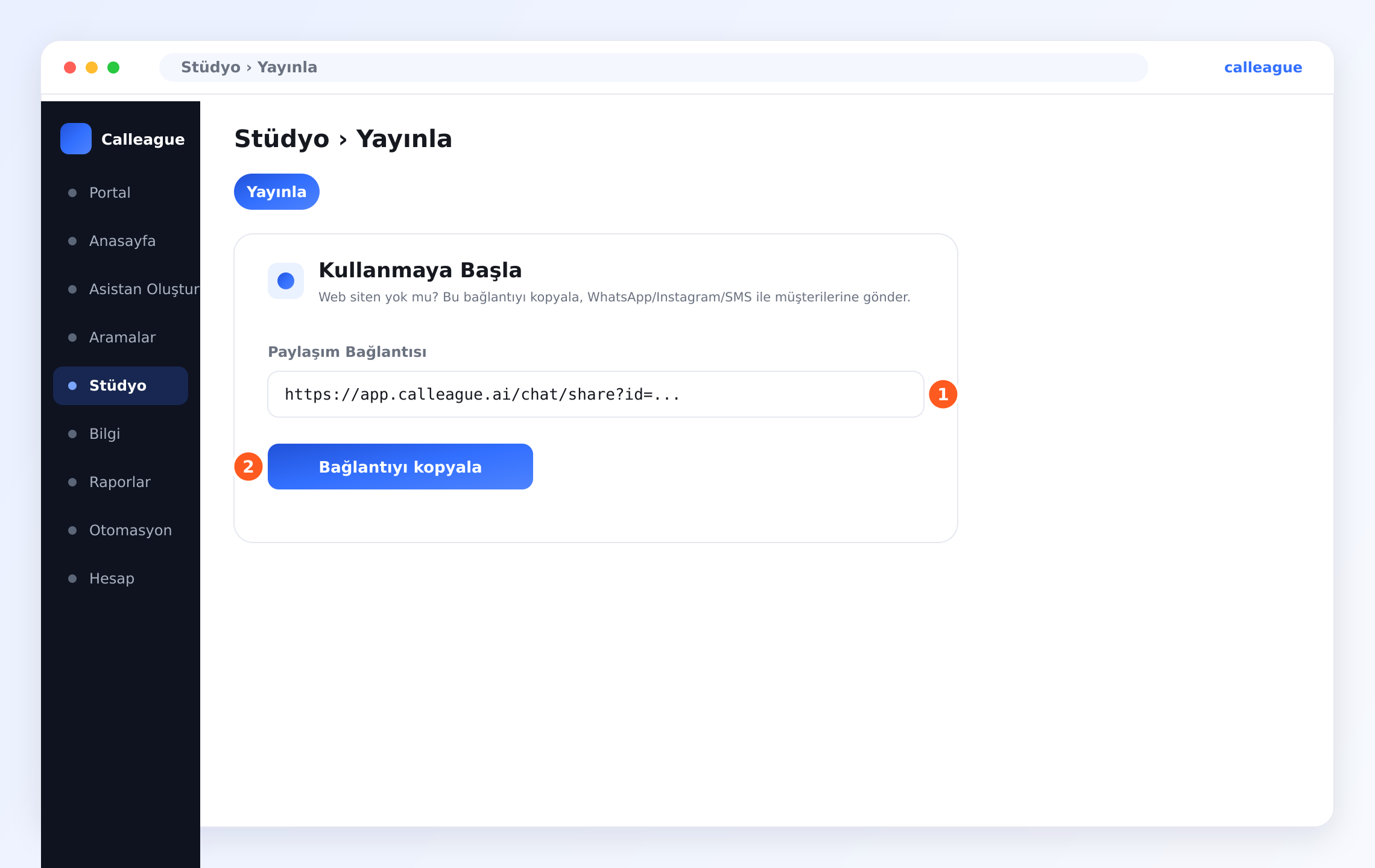
Yayınla sekmesi açık görünür; Kullanmaya Başla kutusunda ① Paylaşım Bağlantısı'nı görür, ② Bağlantıyı kopyala düğmesiyle linki kopyalarsınız.
Tek cümleyle ne yapar?
Calleague müşterilerinizi yanıtlar — hem web sitenizde hem de telefonda — ve onlar için işleri gerçekten halleder.
| Soru | Yanıt |
|---|---|
| Bu nedir? | Sizin yerinize sohbet eden ve telefonda konuşan bir yapay zekâ (AI) asistanı. |
| Ne yapar? | Soruları yanıtlar, randevu oluşturur, bilgi arar, mesaj alır, yeni müşteri kazandırır. |
| Nerede çalışır? | Web sitenizde (bir sohbet balonu), bir paylaşım bağlantısında ve bir telefon numarasında. |
| Kimler için? | Müşterisi olan her işletme — klinikler, mağazalar, restoranlar, ajanslar, ofisler. |
| Nasıl kurulur? | Dost canlısı bir web uygulamasında. Kod yok, kurulum yok. |
| Hangi diller? | Türkçe dahil 32 dil. |
| Ne zaman çalışır? | Her gün, tüm gün — akşamlar, hafta sonları ve tatiller dahil. |
| Verilerim güvende mi? | Evet — görüşmeler özel ve şifrelidir (kişisel verileri koruyan KVKK ve GDPR kanunlarına uygun). |
Ana ekranınız — kısa bir tur
Giriş yaptıktan sonra ilk gördüğünüz ekran Anasayfa'dır (giriş sonrası karşınıza çıkan ana ekran, yani panonuz). Sizi karşılar ve birkaç büyük, dost canlısı kart sunar; böylece bir sonraki adımda ne yapacağınızı her zaman bilirsiniz.
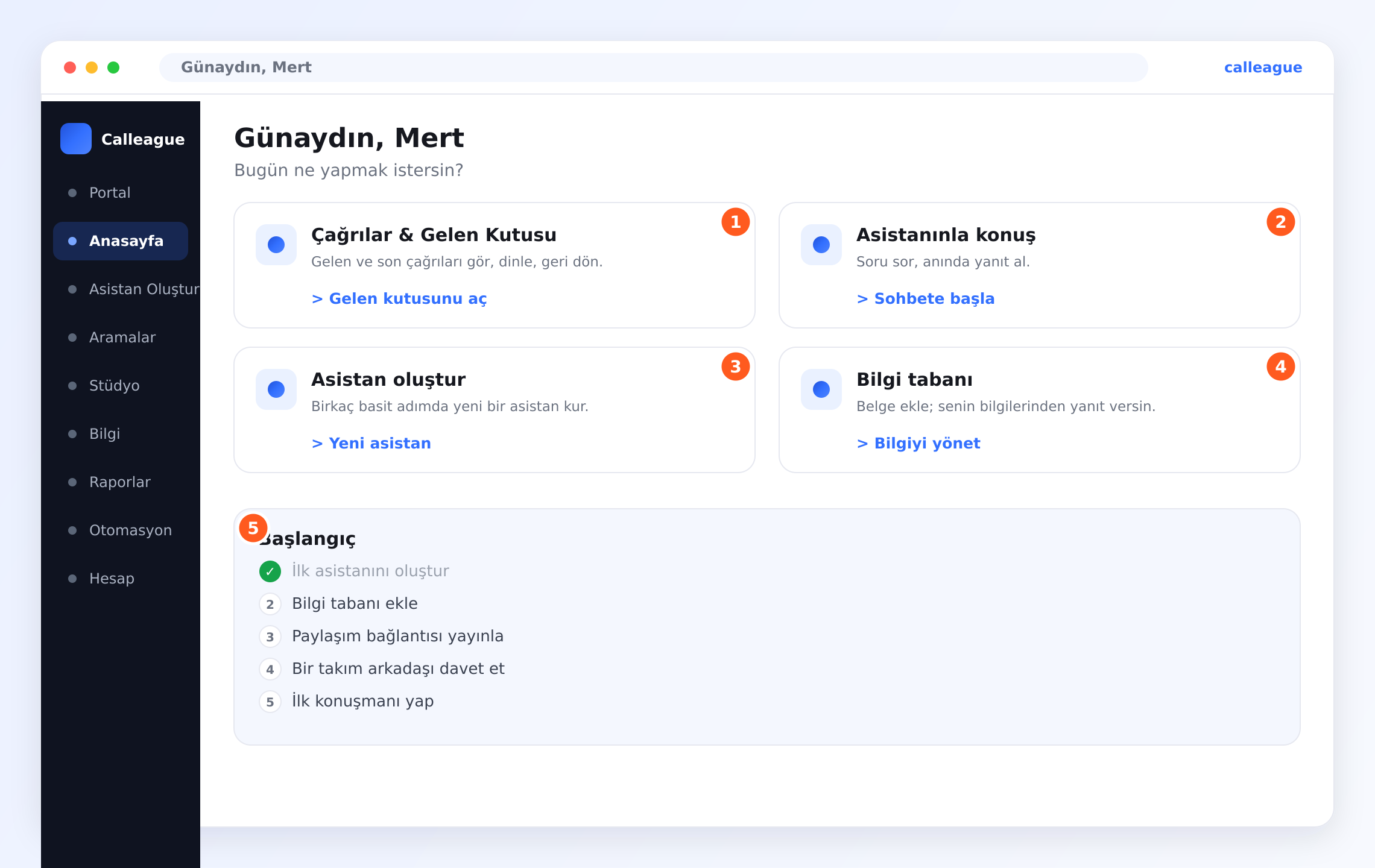
Yukarıdaki ekran görüntüsünde şunları bir bulun:
| Ekranda | Nedir | Ne işe yarar |
|---|---|---|
| ① Çağrılar & Gelen Kutusu kartı | "Gelen kutusunu aç" düğmesi | Gelen ve son aramaları görün, geri dinleyin ve takip edin. |
| ② Asistanınla konuş kartı | "Sohbete başla" düğmesi | Asistanınıza soru sorun, anında yanıt alın. |
| ③ Asistan oluştur kartı | "Yeni asistan" düğmesi | Birkaç basit adımda yeni bir AI asistanı kurun. |
| ④ Bilgi tabanı kartı | "Bilgiyi yönet" düğmesi | Belgeler ve web siteleri ekleyin, asistan sizin bilgilerinizden yanıtlasın. |
| ⑤ Başlangıç listesi | Kısa bir yapılacaklar listesi | İlk kurulumunuzda sizi adım adım, tek tek yönlendirir. |
Yeni hesapta her yer boş görünür — bu normaldir. Henüz asistan oluşturmadığınız ve görüşme almadığınız için listeler ve ekranlar boş gelebilir. İlk asistanınızı kurup ilk görüşmeniz geldikçe burası kendiliğinden dolmaya başlar.
Başlangıç listesi, işe başlamanın en kolay yoludur. Sizi beş küçük kazanımdan geçirir: ilk asistanınızı oluşturun, bir bilgi tabanı ekleyin, bir paylaşım bağlantısı yayınlayın, bir takım arkadaşı davet edin ve ilk görüşmenizi gerçekleştirin.
Soldaki menü
Sol tarafta her zaman bir tık ötede olan geri kalan her şeyi bulursunuz. (Telefondan kullanıyorsanız bu menü sol üstteki ☰ — üç yatay çizgi, yani menü — düğmesinin arkasındadır.)
| Menü öğesi | Sizi nereye götürür |
|---|---|
| Portal | Asistanınızla sohbet ettiğiniz ekran. |
| Anasayfa | Bu pano. |
| Asistan Oluştur | Adım adım asistan kurucusu. |
| Aramalar | Çağrı gelen kutunuz ve arama geçmişiniz. |
| Stüdyo | Asistanlarınızı açtığınız, düzenlediğiniz ve Yayınla sekmesinden yayına aldığınız çalışma alanı. |
| Bilgi | Bilgi tabanınız (web siteleri ve belgeler). |
| Raporlar | İşlerin nasıl gittiğine dair basit bir özet. |
| Otomasyon | Kendiliğinden çalışan hazır kurallar (yeni başlayan için şart değil). |
| Hesap | Takımınız, telefon numaralarınız, planınız ve ayarlarınız. |
Asistanınızı dakikalar içinde kurarsınız
Asistan Oluştur'a (telefonda sol üstteki ☰ menüden) tıkladığınızda, sizi adım adım yönlendiren bir sihirbaz (sizi tek tek adımlardan geçiren ekran) açılır. Üstte dört adım görürsünüz: Başlangıç, Eğit, Önizleme ve Web sitesi.
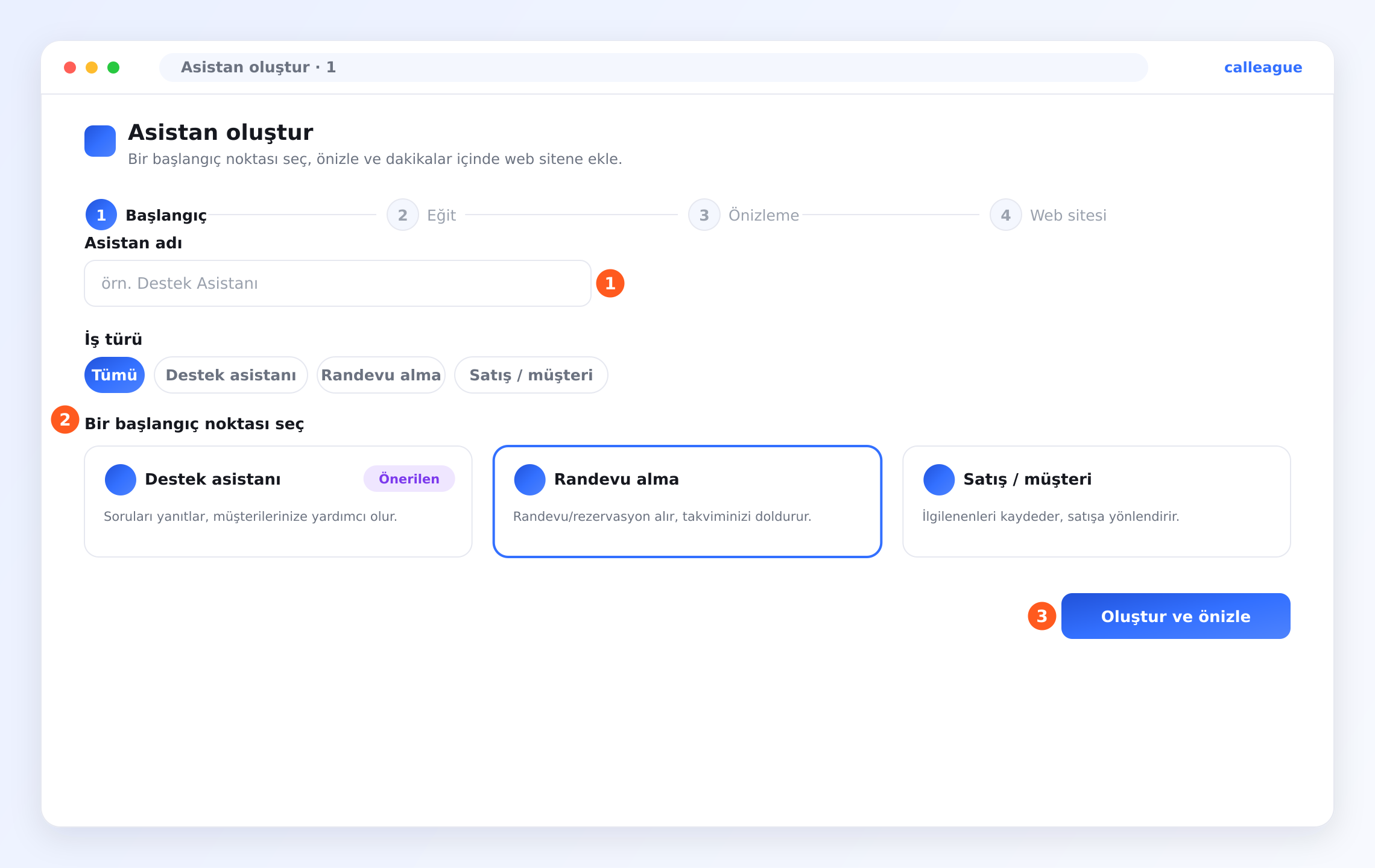
Başlangıç. ① Asistan adı kutusuna bir ad yazın (örneğin "Destek Asistanı"). İsterseniz en üstteki İş türü süzme satırından (Tümü / Destek asistanı / Randevu alma / Satış-müşteri) bir tür seçip kartları daraltabilir, sonra bir kart seçebilirsiniz. Ardından ② Bir başlangıç noktası seç bölümünden işinize en yakın kartı seçin — burada üç başlangıç noktası vardır: Destek asistanı, Randevu alma ve Satış / müşteri. İşinize en yakın olanı seçin (ör. randevu alan bir iş için Randevu alma). Tam sektörünüz yoksa endişelenmeyin — en yakınını seçin, sonra bir sonraki adımda kendi bilgilerinizle özelleştirin. ③ Oluştur ve önizle'ye basın.
Eğit. Asistana kendi bilgilerinizi öğretirsiniz: bir web adresi (URL, ör. www.isiniz.com) yapıştırın ya da bir dosya yükleyin. Asistan okuyunca İndekslendi (asistan okudu, artık biliyor) yazısını görür, Devam'a basarsınız. Telefondan ekliyorsanız menünüzün fotoğrafını (JPG) da yükleyebilirsiniz — menünüz fotoğrafsa olduğu gibi yükleyin. Bilgiyi sonra da ekleyebilirsiniz; isterseniz Şimdilik geç deyin.
Önizleme. Canlı sohbet kutusunda asistanınızı kendiniz deneyin — birkaç soru sorun, yanıtları beğenene kadar bilgi ekleyin.
Web sitesi. Asistanı yayına alırsınız. Web siteniz varsa tek satırlık bir kodu sitenize eklersiniz — ekranda yazdığı gibi: "Bu tek satırı web sitene yapıştır — sohbet + sesli, tek widget." (bu kodu anlamanıza gerek yok; sitenizi başkası yaptıysa o satırı ona iletmeniz yeterli). Web siteniz yoksa burada otomatik üretilen Paylaşım Bağlantısı'nı Bağlantıyı kopyala ile alıp WhatsApp, Instagram ya da SMS ile müşterilerinize gönderirsiniz; ya da Uygulamayı aç ile hemen kullanmaya başlarsınız.
Her adımın ekran ekran anlatımı için İlk asistanınızı oluşturun sayfasına bakın.
Telefonda da çalışır
Aynı asistan bir telefon numarasıyla da konuşabilir. Sol menüden Hesap'a girin (telefonda sol üstteki üç yatay çizgi ☰ düğmesine dokunun), açılan sayfada Sesli Aramalar bölümünü açın. Karşınıza dört sekme (üstteki başlık düğmeleri) çıkar: Numaralarım, Telefon bağlantıları, Çağrı yönlendirme ve Arama Geçmişi.
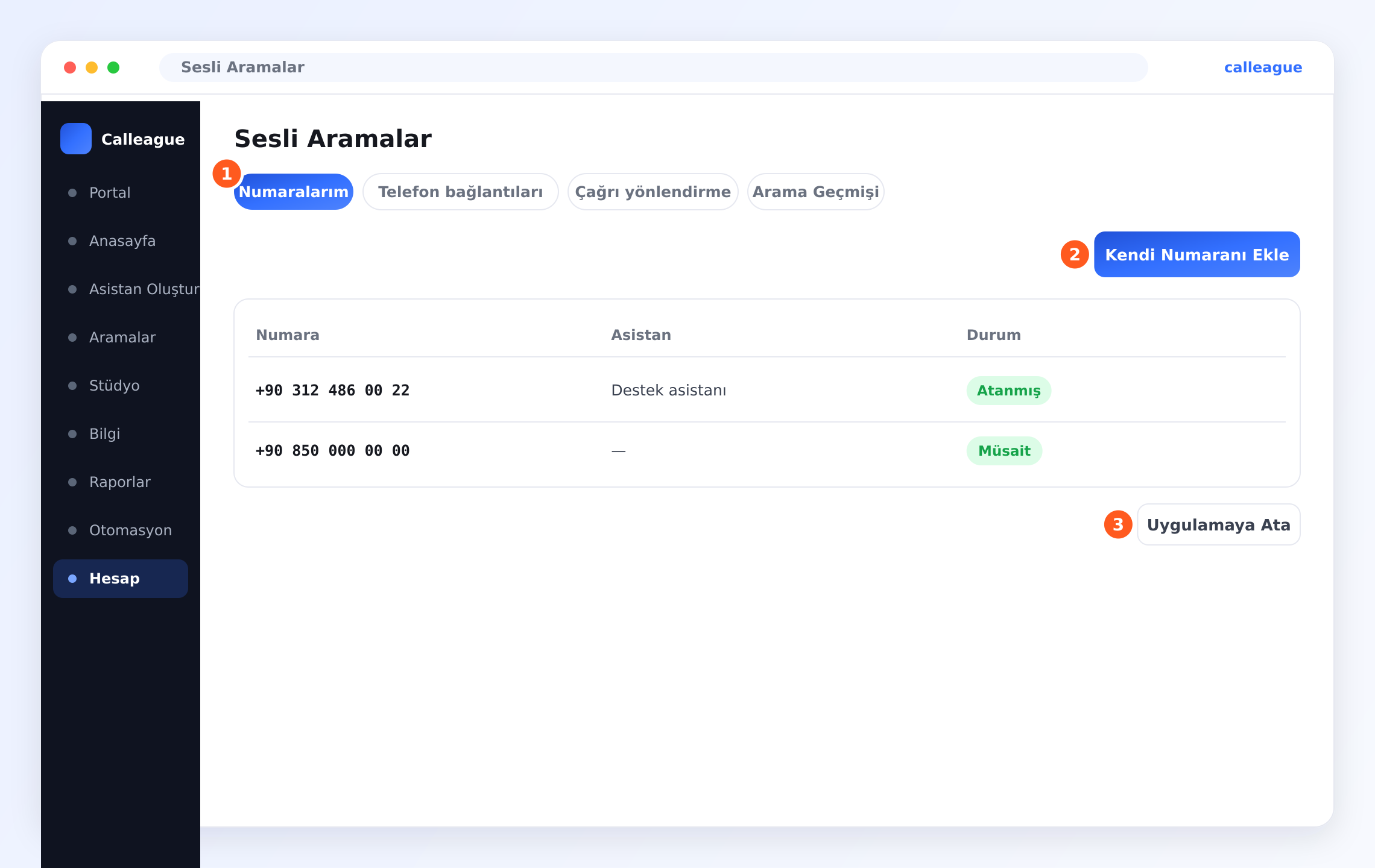
① Numaralarım sekmesinde numaralarınızı, her birinin hangi asistana bağlı olduğunu ve durumunu görürsünüz: bir asistan bağlıysa Atanmış, boştaysa Müsait yazar. Yeni bir numara için ② Kendi Numaranı Ekle'ye basarsınız; bir numarayı asistanınıza bağlamak için numara tablosunun altındaki Uygulamaya Ata düğmesine basarsınız. Telefonu adım adım kurmak için Telefon & sesli sayfasına bakın.
Gerçek bir işletmeye nasıl yardımcı olur?
Küçük bir diş kliniği düşünün. Ön masa meşgulken telefon çalıyor, aynı anda biri web sitesindeki sohbetten soru soruyor.
- Web sitesinde bir ziyaretçi "Diş beyazlatma yapıyor musunuz, fiyatı nedir?" diye yazıyor. Asistan, kliniğin kendi bilgilerinden anında yanıt veriyor — masadaki hiç kimsenin işini bırakması gerekmiyor.
- Telefonda bir arayan "Önümüzdeki hafta bir kontrol randevusu almak istiyorum" diyor. Asistan boş bir saat öneriyor, randevuyu oluşturuyor ve detayları sesli olarak teyit ediyor.
- Sonrasında ön masa, her görüşmenin düzenli bir yazılı özetini ve dökümünü (döküm: konuşmanın yazıya dökülmüş hâli) görüyor; böylece hiçbir şey gözden kaçmıyor.
Klinik daha çok kişiye yardım etti, daha çok randevu aldı ve takım kimseyi işe almadan daha sakin bir gün geçirdi.
İnsanlar neden tercih ediyor?
- Kaçan müşteri yok. Sohbetler ve aramalar geldiği anda, mesai dışında bile yanıtlanır.
- Tuşlanacak menü yok. Müşteriler doğal şekilde konuşur ya da yazar — fikrini cümlenin ortasında değiştirse bile asistan uyum sağlar.
- Sizin bilginizden yanıtlar. Web sitenizi ve belgelerinizi bir kez ekleyin, asistan tahmin etmek yerine onları kullansın.
- Gerçek işleri yapar. Randevu, bilgi arama, mesaj alma, yeni müşteri kazandırma.
- Tıklayarak kurulur. Kod yok, ekipman yok, teknik ekip beklemek yok.
Bilgilerim güvende mi?
Evet. Görüşmeler — hem sohbetler hem de aramalar — özel tutulur ve güçlü şifrelemeyle korunur. Aramaların kaydedilip kaydedilmeyeceğine siz karar verirsiniz ve verilerinizin istediğiniz zaman silinmesini isteyebilirsiniz. Calleague, Türkiye'nin KVKK'sına ve Avrupa'nın GDPR'ına (kişisel verileri koruyan kanunlar) uyar. Daha fazlası Güvenlik & gizlilik sayfasında.
Sık sorulan sorular
Başlamaya hazır mısınız?
Öğrenmenin en iyi yolu denemektir. İlk asistanınızı oluşturmak için Başlangıç'a geçin — yalnızca birkaç dakika sürer ve her tıklamada size eşlik ederiz.
Yardıma mı ihtiyacınız var? Memnuniyetle yardımcı oluruz. İstediğiniz zaman info@arpanet.com.tr adresine yazın.
Calleague, Arpanet Bilişim Teknolojileri A.Ş. tarafından Ankara, Türkiye'de özenle yapılmıştır.
Sonraki adımlar
Son güncelleme