
Nelerde kullanabilirsiniz
Yapay zekâ (AI) asistanınız işletmenize her gün nasıl yardımcı olur — web sitenizdeki sohbette, paylaşım bağlantısında ve telefonda. Klinik, mağaza, restoran, destek ve müşteri kazanımı için gerçek örnekler ve adım adım kurulum.
Calleague belirsiz bir "yapay zekâ aracı" değildir — gerçek işletmeler için belirli, faydalı işler yapan bir yardımcıdır. Bu yardımcıya asistan diyoruz: müşterilerinizle sizin yerinize konuşur, sorularını sizin bilgilerinizden yanıtlar ve her görüşmeyi sizin için kaydeder. Bu sayfa en yaygın işleri, asistanın gerçekte ne yaptığını ve sizin ne kazandığınızı anlatır; sonunda da kendi asistanınızı gerçek düğme adlarıyla, adım adım kurarsınız. İşletmenize en yakın örneği bulun.
Başlamadan önce. Calleague'u kullanmak için bir hesabınız olması gerekir. Calleague'de herkese açık "kayıt ol" düğmesi yoktur — hesabı size Calleague açar. Hesap almak için calleague.ai adresindeki Ücretsiz dene düğmesini kullanın ya da info@arpanet.com.tr adresine yazın; size bir e-posta ve şifre verilir.
İlk adım — telefonunuzda veya bilgisayarınızda bir internet tarayıcısı açın (Chrome, Safari gibi), en üstteki adres çubuğuna app.calleague.ai yazın ve klavyede "Git" / "Ara" (bilgisayarda Enter) tuşuna basın:
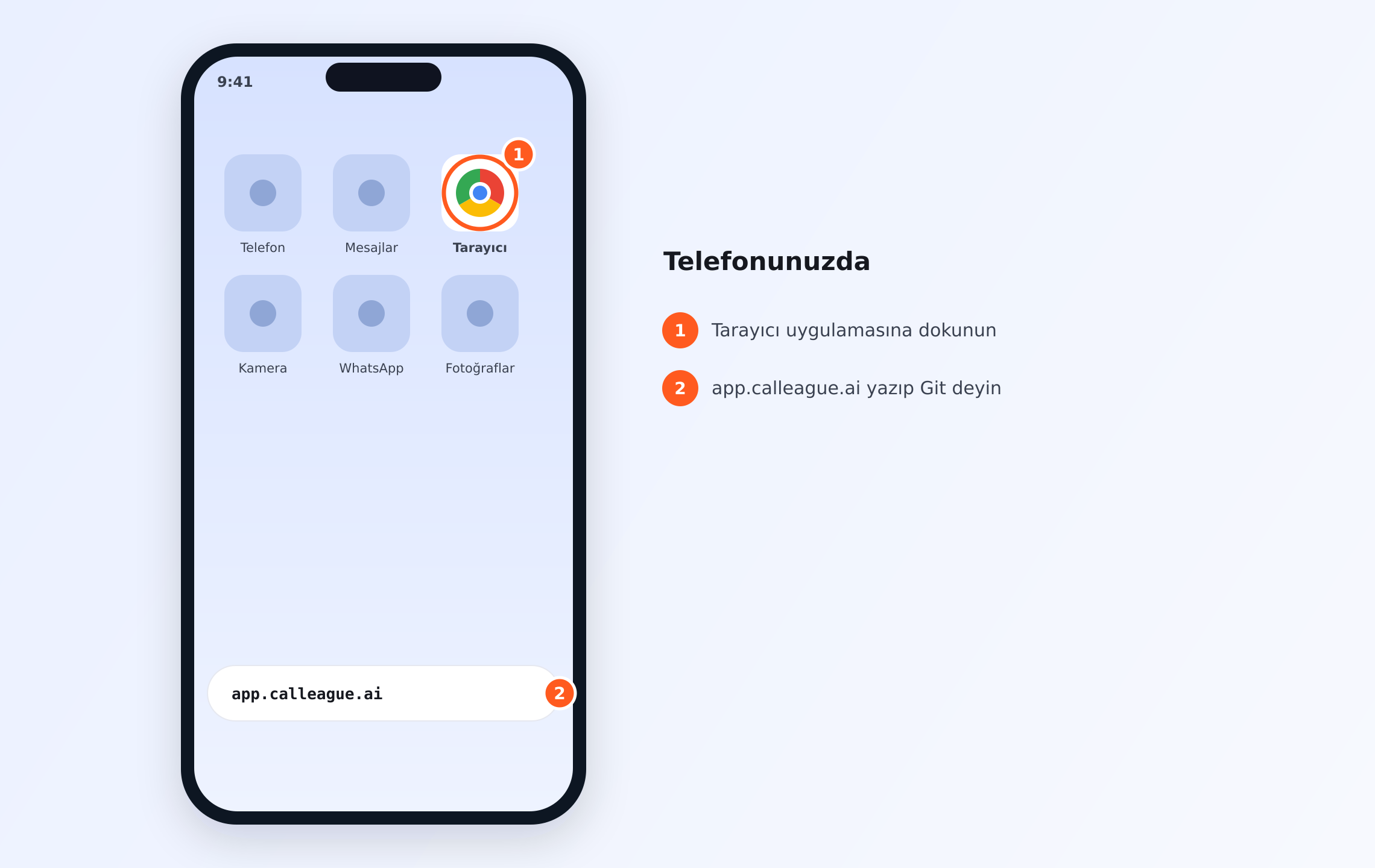
- ① Tarayıcı — telefonunuzdaki internet tarayıcısı simgesine dokunun.
- ② Adres çubuğu — en üste app.calleague.ai yazıp "Git"e basın.
Açılan giriş ekranında oturum açın: E-postanı yaz, "Devam et"e bas; sonra "Şifre" alanına şifreni yaz, "Giriş yap"a bas (giriş ekranı bu görseldeki gibidir).
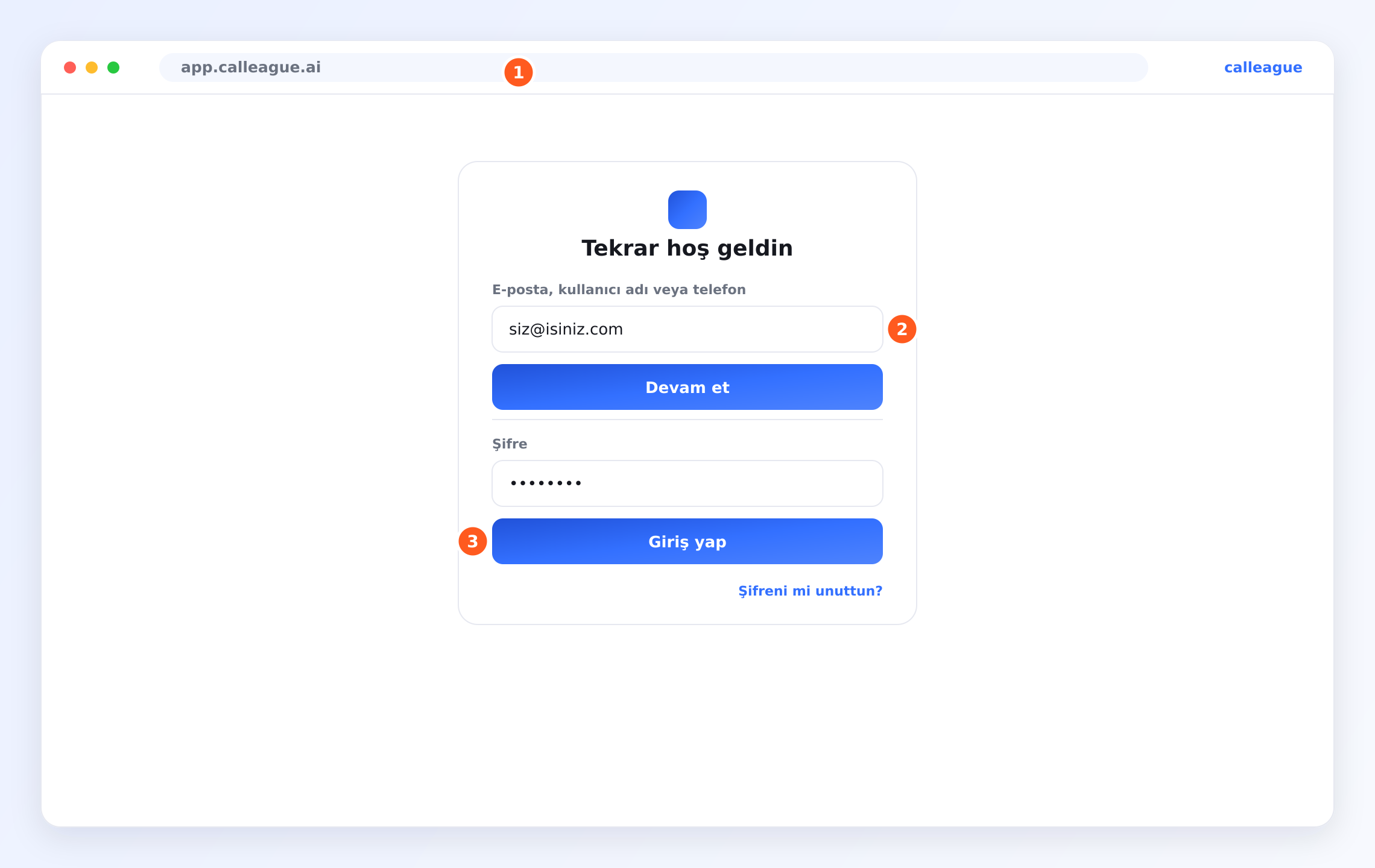
(calleague.ai tanıtım sitemizdir; app.calleague.ai ise uygulamanın kendisidir — işinizi burada yaparsınız.) Giriş adımlarının tamamı, ekran görüntüleriyle: Başlangıç.
Web siteniz yok mu? Sorun değil. Bu sayfadaki her şey web sitesi olmadan da çalışır. Asistanınız size hazır bir Paylaşım Bağlantısı (müşterilere gönderebileceğiniz, tıklayınca sohbet açan bir link) üretir — sol menüden Stüdyo'yu açıp (telefonda sol üstte üç yatay çizgi ☰ menüsüne dokunun) asistanınıza girer, Yayınla sekmesindeki Kullanmaya Başla kutusundan Paylaşım Bağlantısı'nı Bağlantıyı kopyala ile kopyalar, WhatsApp, Instagram ya da SMS ile gönderirsiniz. Üstelik asistan telefonla da çalışır. Yani sohbet, paylaşım bağlantısı ve telefon — üçü de hazır.
Hızlı bir genel bakış
| İşletmeniz | Asistan ne yapar | Siz ne kazanırsınız |
|---|---|---|
| Klinik / muayenehane | Randevu oluşturur, taşır ve teyit eder | Daha az kaçan randevu ve gelmeme |
| Mağaza / e-ticaret | Sipariş, stok ve teslimat sorularını yanıtlar | Tekrarlayan sorulara daha az zaman |
| Restoran / kuaför | Rezervasyon ve randevu alır | Masalar ve koltuklar dolu kalır |
| Destek ekibi | Sık soruları gece gündüz yanıtlar | Mesai dışında bile mutlu müşteriler |
| Her işletme | Yeni müşteri bilgilerini toplar | Hiçbir fırsat kaçmaz |
1. Bir klinik — randevu oluşturma
Bir diş kliniği düşünün. Ön masa hastalarla meşgul ve telefon durmadan çalıyor.
- Asistan ne yapar: Bir arayan "Önümüzdeki hafta kontrol istiyorum" diyor. Asistan boş bir saat öneriyor, randevuyu oluşturuyor ve detayları sesli teyit ediyor. Web sitenizdeki sohbet balonunda ya da paylaşım bağlantısında bir ziyaretçi aynısını yazarak yapabiliyor.
- Faydası: Her randevu çağrısı yanıtlanıyor — sabah yoğunluğunda bile — böylece klinik meşgul hat yüzünden hasta kaybetmek yerine takvimini dolduruyor.
Asistanınız bir gün önce dostça bir hatırlatma araması yapabilir; böylece kimse parmağını oynatmadan gelmeyen hasta sayısı azalır.
2. Bir mağaza — sipariş sorularını yanıtlama
Ev tekstili satan küçük bir online mağaza düşünün.
- Asistan ne yapar: Müşteriler "Siparişim nerede?", "Bunun mavisi var mı?" ya da "Teslimat ne kadar sürer?" diye soruyor. Asistan, mağazanın kendi bilgilerinden anında yanıtlıyor — hem sohbette hem de telefonda.
- Faydası: İşletme sahibi gün boyu aynı beş soruyu yanıtlamayı bırakıyor ve mağazayı gerçekten büyüten işlere zaman ayırıyor.
3. Mesai dışı destek — hiç susmama
Müşterileri farklı zaman dilimlerine yayılmış bir yazılım şirketi düşünün.
- Asistan ne yapar: Takım arkadaşlarınız mesaiyi bıraktığında asistan sık soruları yanıtlamayı sürdürür ve çözemediği bir şey için net bir mesaj alır ya da takip için müşterinin bilgilerini toplar.
- Faydası: Müşteriler gece yarısı da öğlen kadar ilgilenildiklerini hisseder — ve takım arkadaşlarınız sabaha bir yığın kaçırılmış mesaj yerine düzenli notlarla başlar.
Her görüşmeden sonra bir çağrı detayı ekranı kalır; bütün görüşmeleriniz sol menüdeki Aramalar — gelen kutunuz — bölümünde birikir (telefonda sol üstte üç yatay çizgi ☰ menüsüne dokunun). Aşağıdaki resimde işaretli üç şeyi görürsünüz:
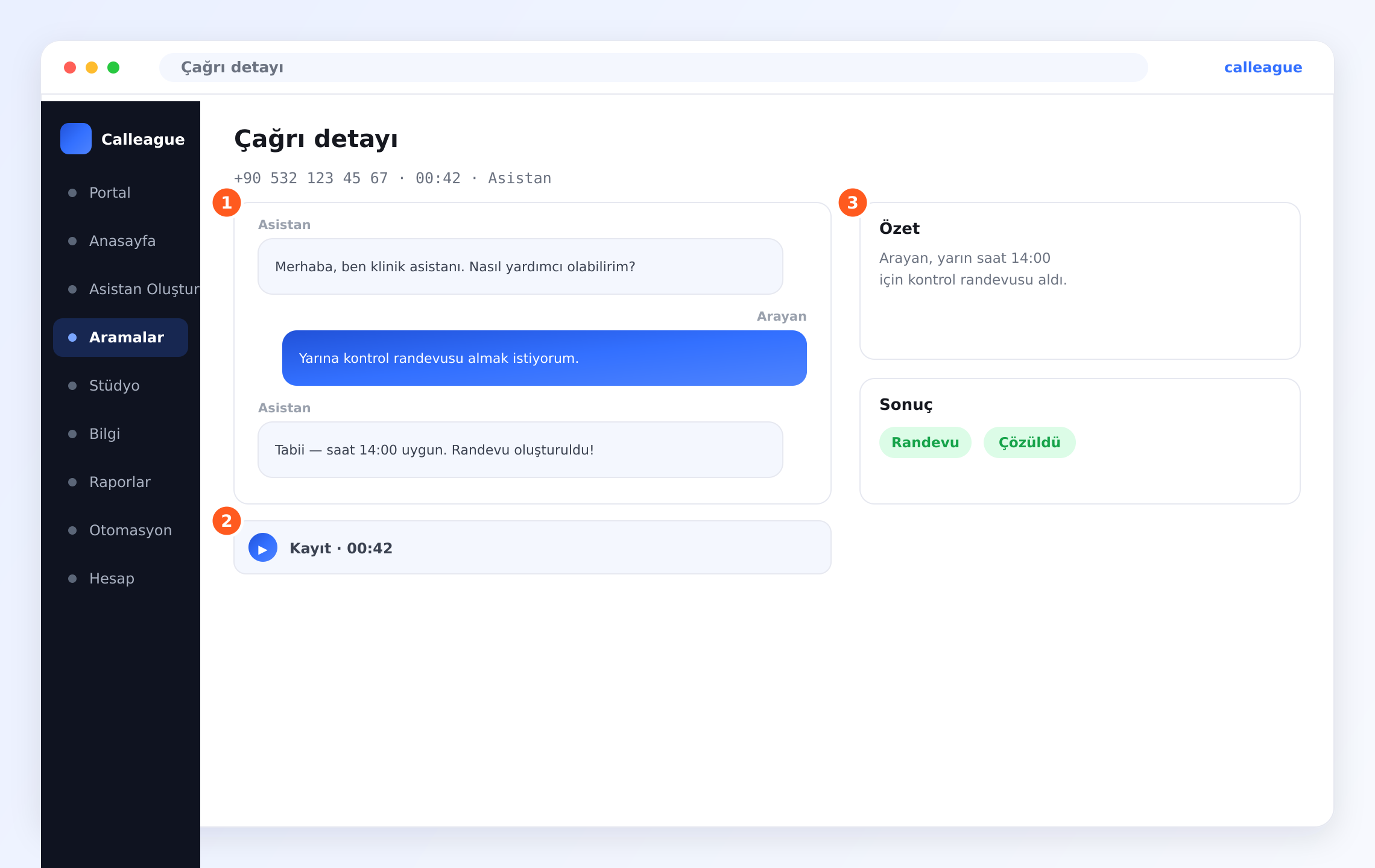
- ① Döküm — konuşmanın yazıya dökülmüş hâli (döküm); Arayan ve Asistan satırlarıyla, kimin ne dediği bellidir.
- ② Kayıt — kaydın küçük bir oynatıcısı; dinlemek için oynata basarsınız, bilgisayarınıza indirmeye gerek yok.
- ③ Özet ve sonuç — birkaç cümlelik kısa bir özet ve asistanın otomatik olarak koyduğu bir sonuç etiketi (örneğin Randevu, Çözüldü ya da Açık).
Böylece her kelimeyi okumadan, ne olduğunu bir bakışta görürsünüz.
4. Yeni müşteri kazanma (fırsatlar)
Her başvurunun potansiyel bir satış olduğu bir emlak ofisi düşünün.
- Asistan ne yapar: Yeni bir ziyaretçi bir ilan hakkında soru soruyor. Asistan sorularını yanıtlıyor, ardından kibarca adını ve numarasını alıyor ve ne aradığını not ediyor.
- Faydası: Hat meşgul ya da saat akşam 9 olduğu için hiçbir ilgili müşteri kaçmıyor — her başvuru kaydediliyor ve takım arkadaşlarınızın takip etmesi için hazır oluyor.
5. Restoranlar & kuaförler — rezervasyon alma
Cuma akşamı bir restoran ya da cumartesi sabahı bir kuaför.
- Asistan ne yapar: Personel önündeki misafirlerle koştururken bile aynı anda sohbet ve telefonla rezervasyon ve randevu alır.
- Faydası: Masalar ve koltuklar dolu kalır, salon personeli ise gerçekten orada olan kişilere odaklanabilir.
Kendi asistanınızı dakikalar içinde kurun
Hangi örnek size uyarsa uysun, yol aynıdır. Yukarıdaki Başlamadan önce kutusundaki gibi giriş yaptıktan sonra şu adımları izleyin. Her resimdeki turuncu ① ② ③ işaretleri tıklayacağınız tam yeri gösterir.
Sol menüden "Asistan Oluştur"a tıklayın
Giriş yapınca Anasayfaya (pano: giriş sonrası ana ekran) düşersiniz. Sol taraftaki menüden (telefonda sol üstte üç yatay çizgi ☰ düğmesine dokunun — bu, menüyü açar) Asistan Oluştur'a tıklayın.
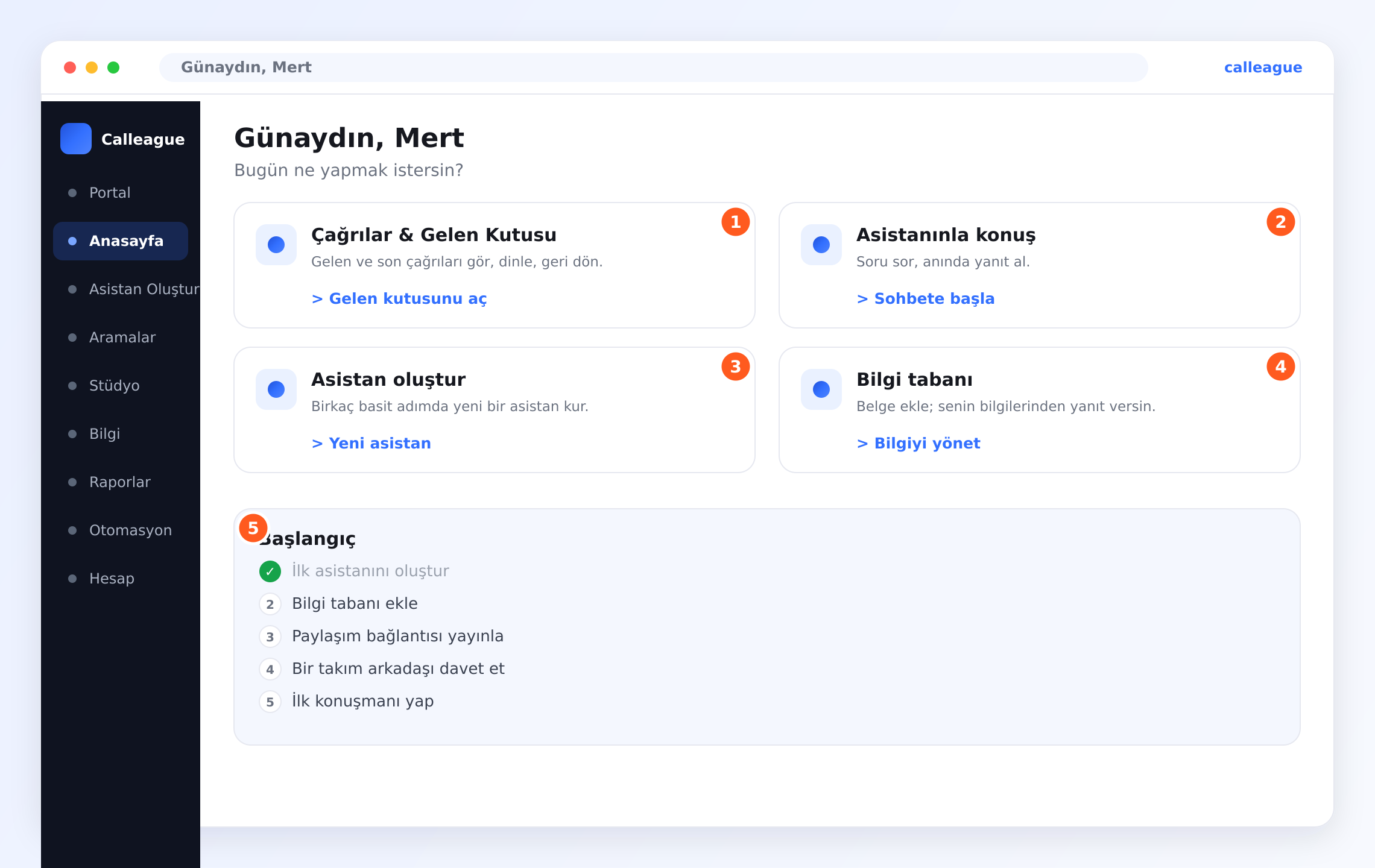
Göreceğiniz: karşınıza adım adım yönlendiren bir ekran — bir sihirbaz — çıkar. Yeni bir hesapta bu ekranlar boş görünür; bu normaldir, siz ekledikçe dolar.
Asistanınızı adlandırın ve bir başlangıç noktası seçin
Sihirbazın ilk adımı Başlangıç'tır.
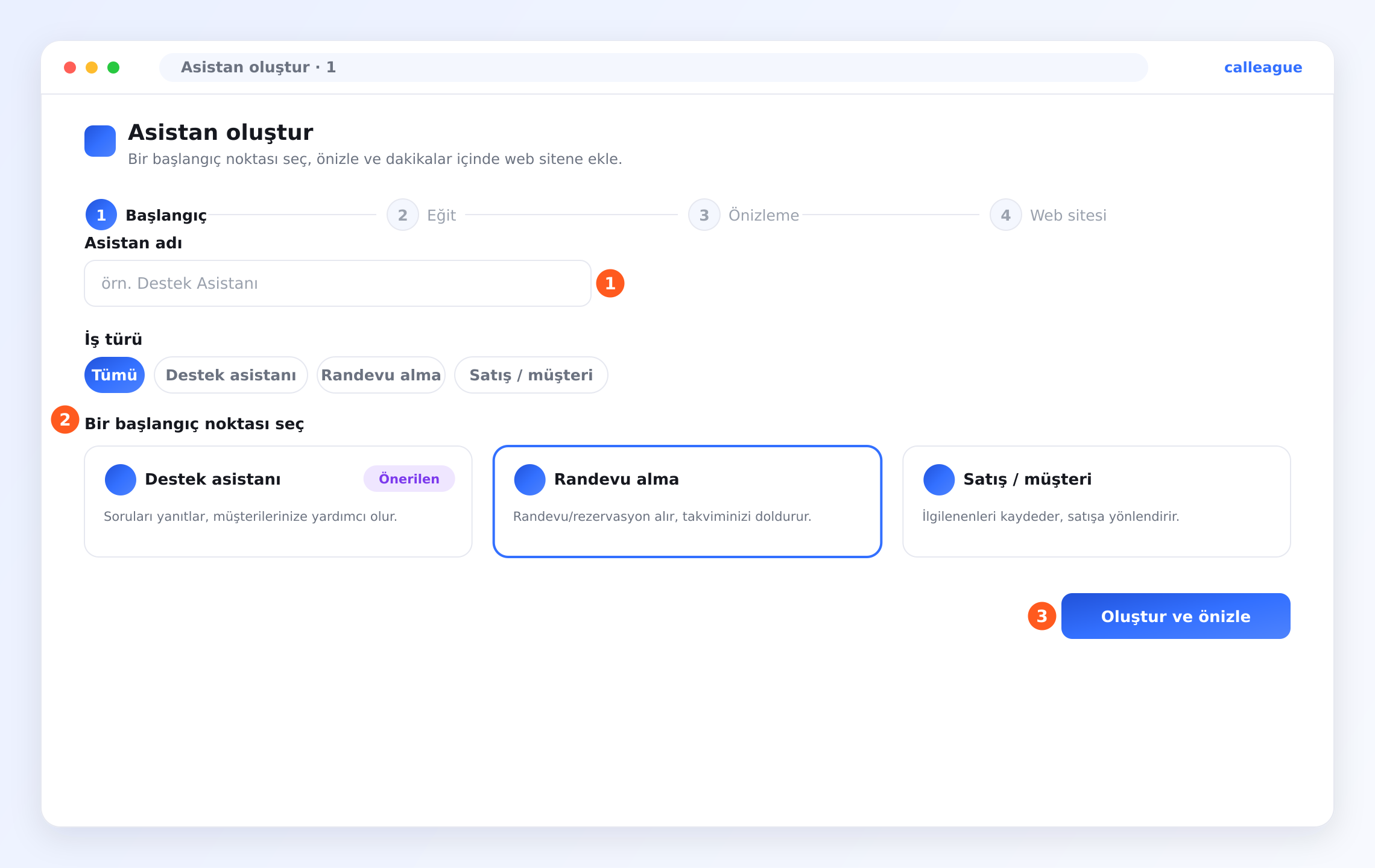
① "Asistan adı" kutusuna basit bir ad yazın (örneğin "Resepsiyon"). Sonra ② "Bir başlangıç noktası seç" altında işinize en yakın başlangıç noktasını seçin — burada üç hazır başlangıç kartı vardır: Destek asistanı, Randevu alma ve Satış / müşteri (örneğin randevu alan bir iş için "Randevu alma"). Tam sektörünüz yoksa endişelenmeyin — en yakınını seçin, sonra kendi bilgilerinizle özelleştirin. Hazır olunca ③ "Oluştur ve önizle" düğmesine tıklayın.
İşletmenizi öğretin
Asistan sizin bilgilerinizden yanıt versin diye ona işletmenizi öğretirsiniz. Sihirbazın Eğit adımında ya bir URL (web adresi, ör. www.isiniz.com) yapıştırırsınız ya da Belge yükle ile bir belge eklersiniz. Yeşil İndekslendi (asistan okudu, artık biliyor) yazısını görünce Devam'a basın. Acelesi yoksa Şimdilik geç deyip sonra da ekleyebilirsiniz.
İstediğiniz zaman sol menüdeki Bilgi'den (telefonda sol üstte üç yatay çizgi ☰ menüsüne dokunun) — açılan sayfanın başlığı Bilgi tabanı'dır — daha fazla web sitesi ve belge eklersiniz:
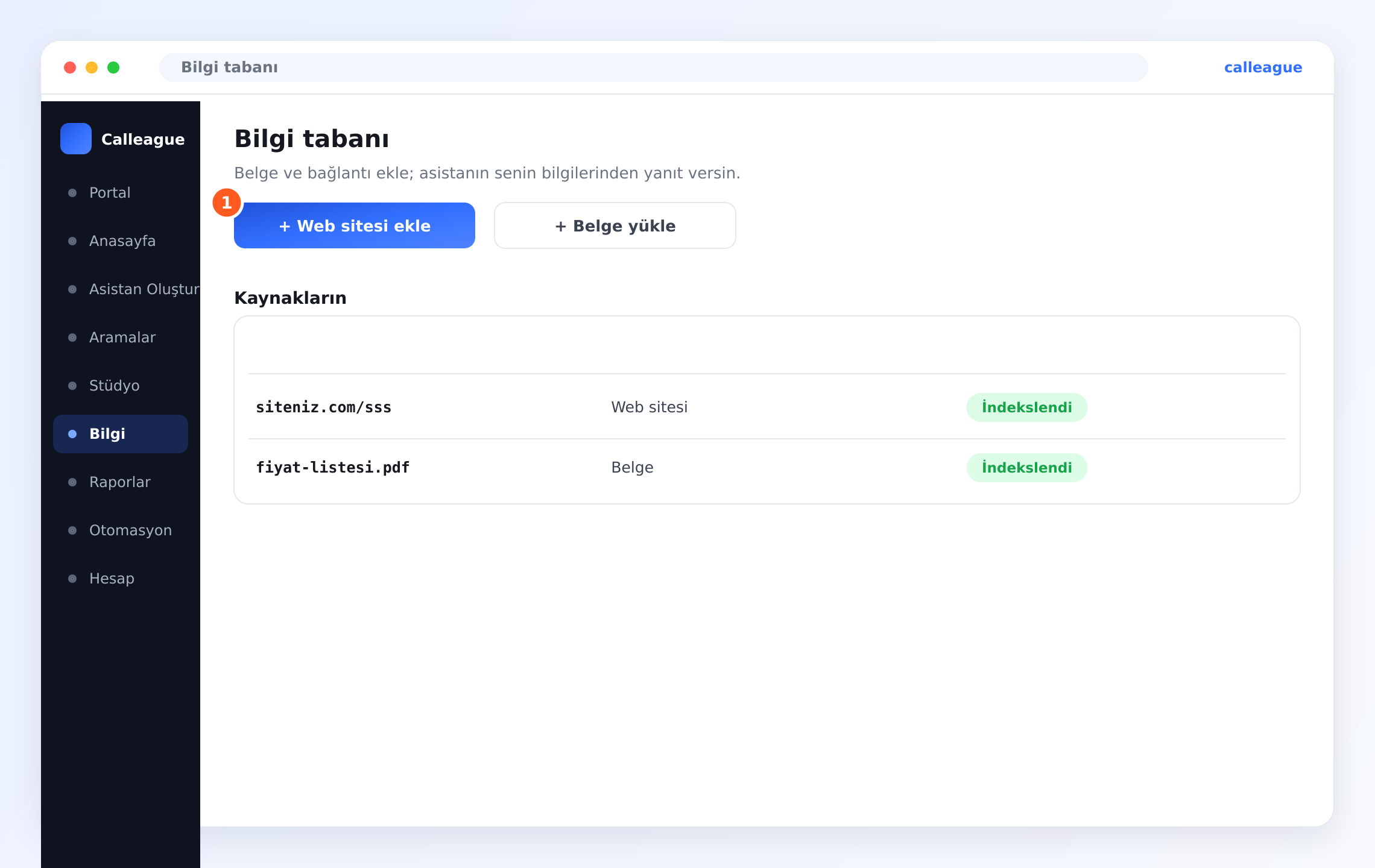
① "+ Web sitesi ekle" ile bir bağlantı, "+ Belge yükle" ile bir dosya eklersiniz. Telefondan fotoğraf/JPG de yükleyebilirsiniz; menünüz bir fotoğrafsa olduğu gibi yükleyin. Eklediğiniz her şey aşağıdaki Kaynakların listesinde yeşil İndekslendi etiketiyle görünür (örnekte 2 kaynak).
Yayınlayın: site, paylaşım bağlantısı ya da telefon
Sihirbazın son adımı Web sitesi'dir. Burada sohbet balonunu (widget: sitenizin köşesinde çıkan küçük sohbet penceresi) özelleştirir (Renk / Konum: Sağ-Sol / Widget başlığı), sonra Kodu kopyala ile tek satırlık kodu (siteye eklenen küçük bir metin) alırsınız.
Bu kodu anlamanıza gerek yok. Sitenizi siz yapmadıysanız, bu tek satırı sitenizi yöneten kişiye gönderin — gerisini o halleder. Kullanabileceğiniz kısa bir e-posta:
Merhaba,
Web sitemize bir sohbet aracı ekliyoruz. Calleague'den kopyaladığım aşağıdaki
tek satır kodu, sitenin tüm sayfalarında görünecek şekilde ekler misiniz?

[buraya kopyaladığım kodu yapıştıracağım]

Teşekkürler.
Web siteniz yoksa endişelenmeyin — bu yol tam size göredir. Asistan oluşturulunca size bir Paylaşım Bağlantısı otomatik üretilir. Sihirbazın bu son adımında Uygulamayı aç'a tıklayıp asistanı doğrudan kullanabilirsiniz. Paylaşım bağlantısını dilediğiniz zaman da alabilirsiniz: sol menüden Stüdyo'yu açın (telefonda sol üstte üç yatay çizgi ☰ menüsüne dokunun); asistan listenizi görürsünüz.
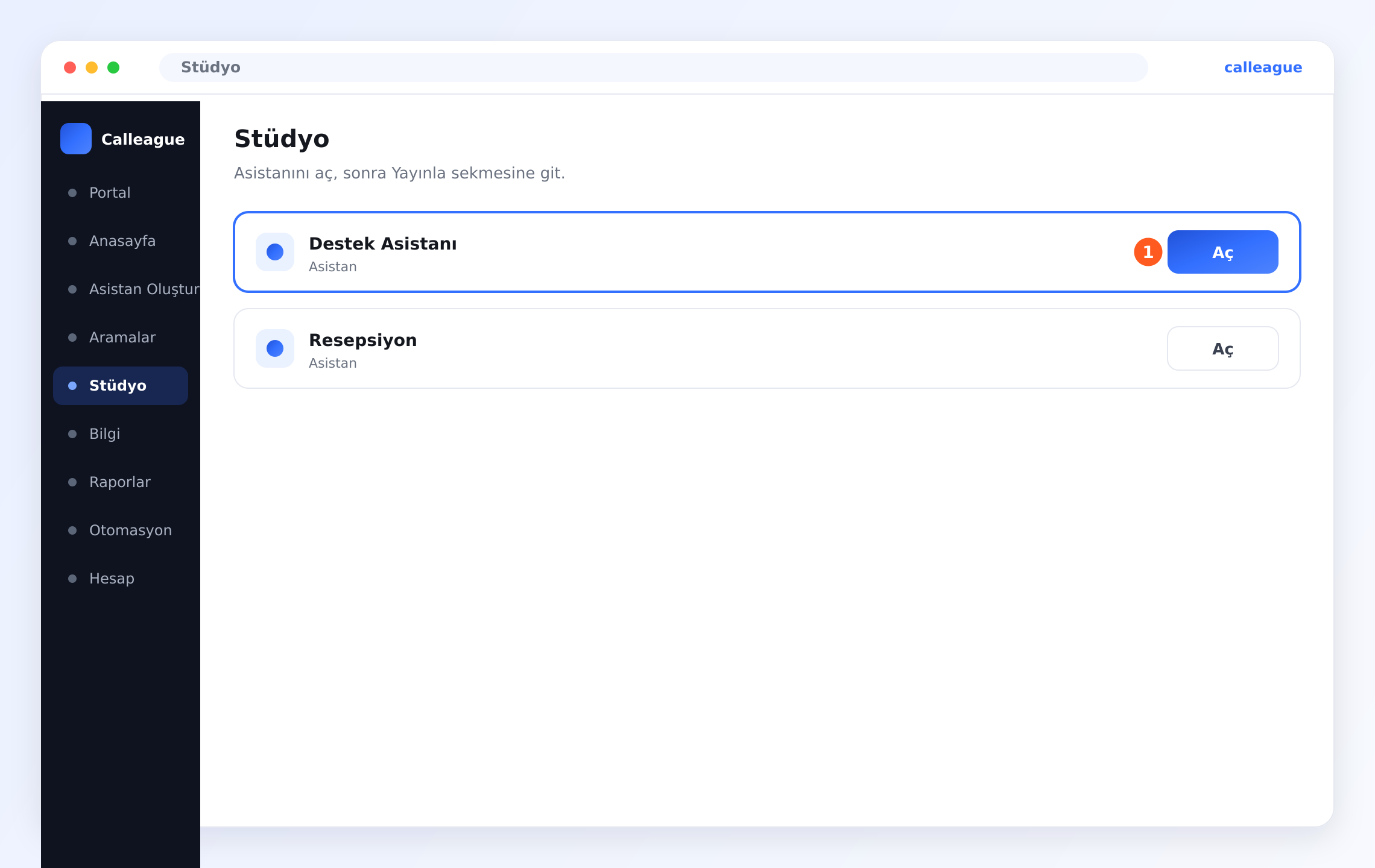
- ① Aç — asistanınızın satırındaki Aç düğmesine basın.
Açılan asistanda Yayınla sekmesine geçin; buradaki Kullanmaya Başla kutusunda hazır bir Paylaşım Bağlantısı ile Bağlantıyı kopyala düğmesini görürsünüz:
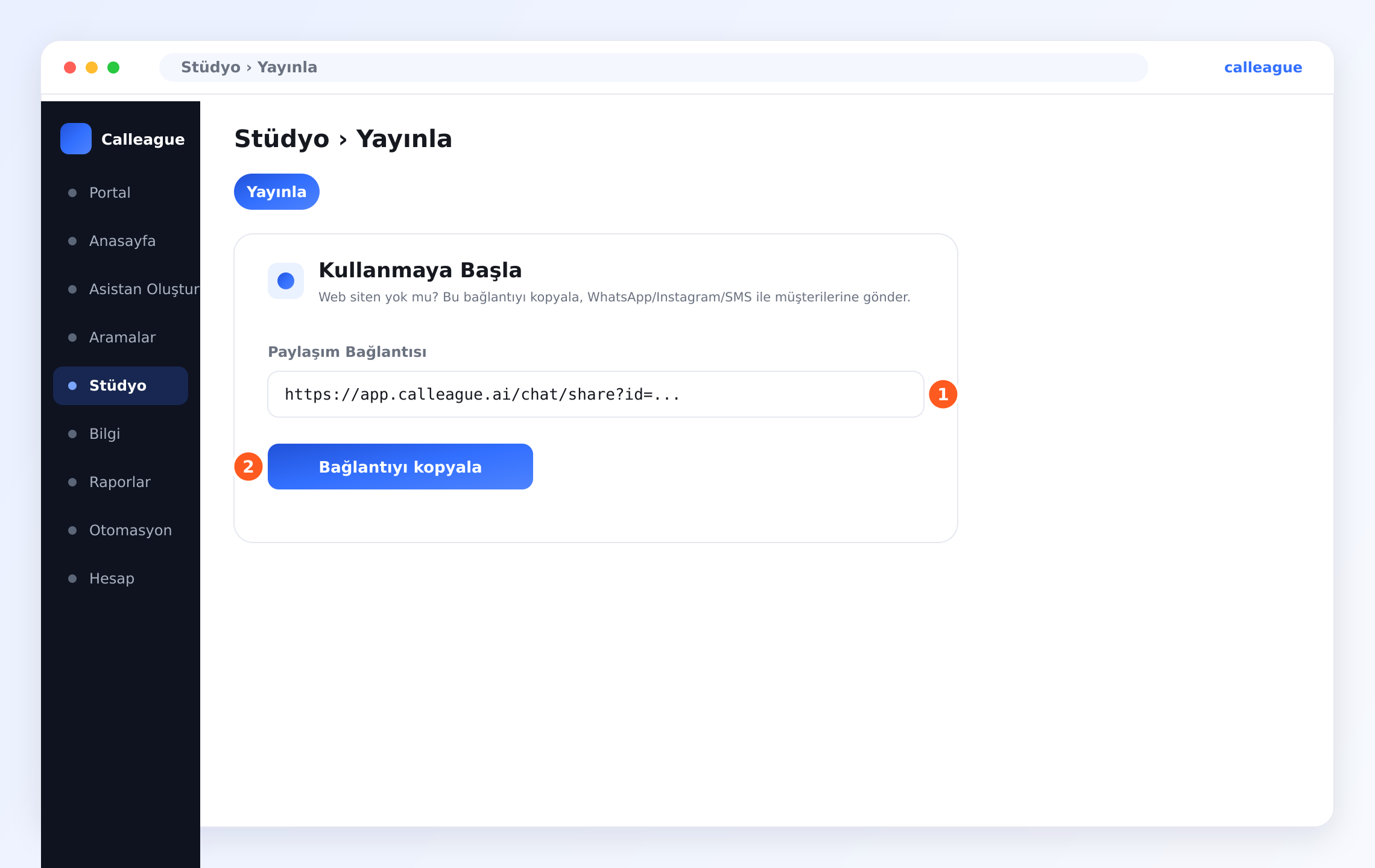
- ① Paylaşım Bağlantısı — hazır linkiniz burada görünür.
- ② Bağlantıyı kopyala — bu düğmeye basıp linki kopyalayın.
Bağlantıyı kopyala'ya tıklayın, sonra bu linki WhatsApp, Instagram ya da SMS ile müşterilerinize gönderin — tıklayan herkes doğrudan asistanınızla sohbet eder. Örneğin WhatsApp'tan göndermek için: WhatsApp'ı açın → bir sohbete girin → mesaj alanına uzun basıp "Yapıştır" deyin → Gönder. Instagram'da ise bu bağlantıyı profil (biyografi) linkinize koyabilir ya da bir DM/mesajda gönderebilirsiniz. Müşteriniz linke dokununca doğrudan asistanınızla konuşur. Ayrıntılı yönerge: Web sitene ekle.
(İsteğe bağlı) Telefon numarası bağlayın
Asistanınız telefona da çıkabilir. Telefon numarası ayarları Hesap içindeki Sesli Aramalar bölümündedir. Sol menüden Hesap'a girin (telefonda ☰ menü), açılan sayfada Sesli Aramalar bölümünü açın.
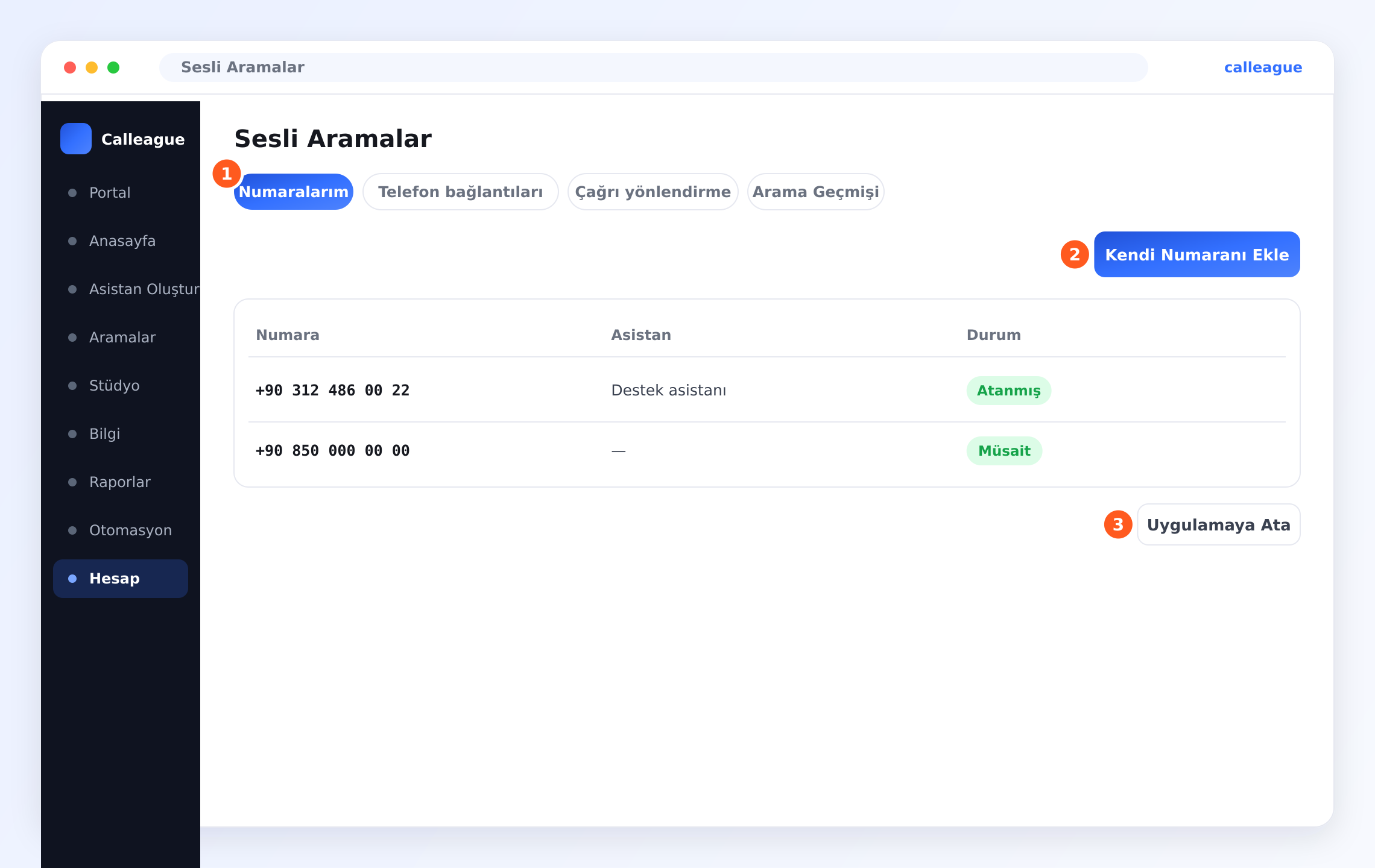
Üstteki ① sekmelerden (sekme: üstteki başlık düğmeleri) Numaralarım'ı açın, sağ üstteki ② Kendi Numaranı Ekle'ye tıklayın ve açılan pencerede Telefon Numarası ile Görünen Ad'ı yazın. Sonra numara tablosunun altındaki ③ Uygulamaya Ata düğmesine basıp numarayı asistanınıza bağlayın. Numara Atanmış görününce çağrı almaya hazırdır.
Başlangıç rehberi bu adımların her birini gerçek ekran görüntüleriyle, tek tek anlatır.
Yeni bir hesapta Aramalar, Bilgi ve numara listeleri boş görünür — bu normaldir. İlk asistanınızı oluşturup ilk konuşmanızı yaptıkça hepsi dolar.
Sık sorulan sorular
Siteyi yöneten kişi için
Sitenizi siz yönetmiyorsanız bu bölümü atlayabilirsiniz; o kişiye yukarıdaki tek satırı ve şu kısa notu iletmeniz yeterlidir.
Sonraki adımlar
Başlangıç
Giriş yapın ve birkaç dakikada ilk asistanınızı oluşturun.
İşletmeni öğret
Web sitenizi veya belgelerinizi ekleyin; sizin bilgilerinizden yanıtlasın.
Telefon numarası bağla
Asistanınıza bir numara verip aramaları yanıtlatın.
Calleague nedir?
Tüm uygulamaya dost canlısı bir genel bakış.
Takıldınız mı? Yardımcı olmaktan mutluluk duyarız — bize info@arpanet.com.tr adresinden yazın. Calleague, Ankara'daki Arpanet Bilişim Teknolojileri A.Ş. tarafından geliştirilmiştir.
Son güncelleme