
İlk konuşmanı dene
Asistanınızı gerçekten test edin — onunla sohbet edin, numarayı arayın, sonra Aramalar (Gelen Kutusu)'nu açıp dökümü okuyun, kaydı dinleyin ve özeti görün.
İşte eğlenceli kısım: asistanınızı gerçekten iş başında görmek. Onunla sohbet edecek, telefonla arayacak, ardından gelen kutunuzu açıp tam olarak ne konuşulduğunu okuyacaksınız. Bu sayfanın sonunda ilk gerçek konuşmanızı yapmış olacaksınız — Anasayfa kontrol listenizdeki son madde.
Onu oluşturdunuz, öğrettiniz, bağladınız. Şimdi parlamasını izleyin.
Ne yapacaksınız
- Asistanınızla sohbet edin (önizlemede ya da web sitesi aracınızda).
- Bağladığınız telefon numarasını arayın.
- Aramalar (Gelen Kutusu)'nu açın ve döküm, kayıt, özet ile sonucu görmek için bir çağrıyı açın.
İş başında görün
Onunla sohbet edin
En hızlı test sohbettir. Anasayfa panonuzdaki Asistanınla konuş kartını (üzerindeki Sohbete başla düğmesi) ya da eklediyseniz web sitenizdeki sohbet balonunu kullanın. Gerçek bir soru yazın, örneğin "Bugün saat kaçta kapanıyorsunuz?"
Göreceğiniz asistanınız, ona öğrettiğiniz bilgileri kullanarak anında yanıt verir.
Numarayı arayın
Şimdi telefonunuzu alıp bağladığınız numarayı çevirin. Tıpkı bir müşteri gibi asistanınızla konuşun — bir şey için randevu isteyin ya da bir soru sorun.
Göreceğiniz (ve duyacağınız) asistanınız sizi karşılar ve doğal bir şekilde yanıtlar. Birkaç saniye hatta kalın, sonra kapatın.
Aramalar (Gelen Kutusu)'nu açın
Sol menüde Aramalar'a tıklayıp Aramalar (Gelen Kutusu)'nu açın. Burası konuşmalarınızın canlı listesidir.
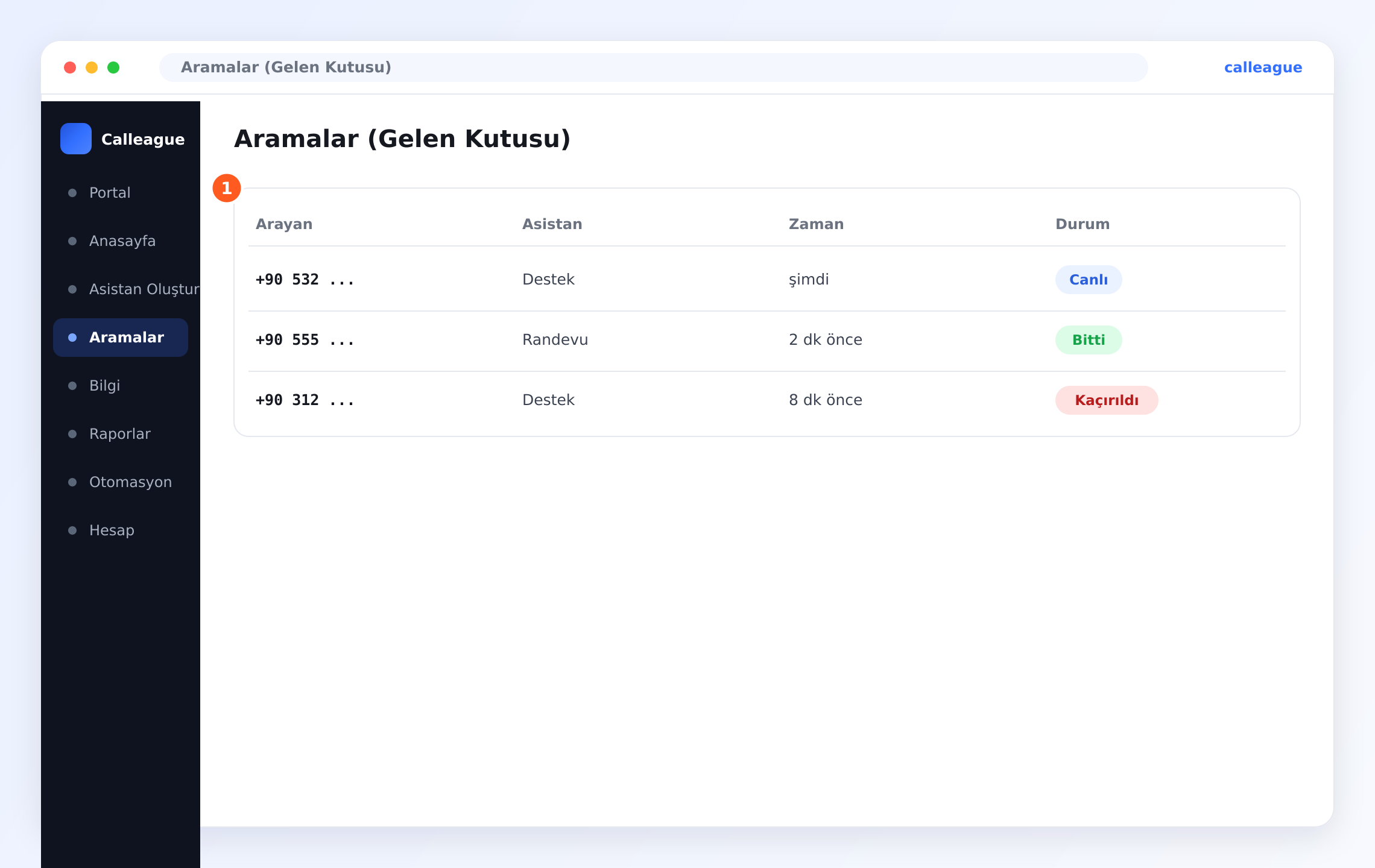
Göreceğiniz Caller (Arayan), Assistant (Asistan), Time (Zaman) ve Status (Durum) sütunlu bir tablo (işaret ①). Durum, bir bakışta ne olduğunu söyler:
- Live (Canlı) — çağrı şu anda gerçekleşiyor.
- Done (Bitti) — çağrı tamamlandı.
- Missed (Kaçırıldı) — kimse (ve hiçbir asistan) açmadı.
Test çağrınız en üstte görünmelidir.
Her şeyi görmek için çağrıyı açın
Listede çağrınıza tıklayın. Çağrı detayı ekranı açılır.
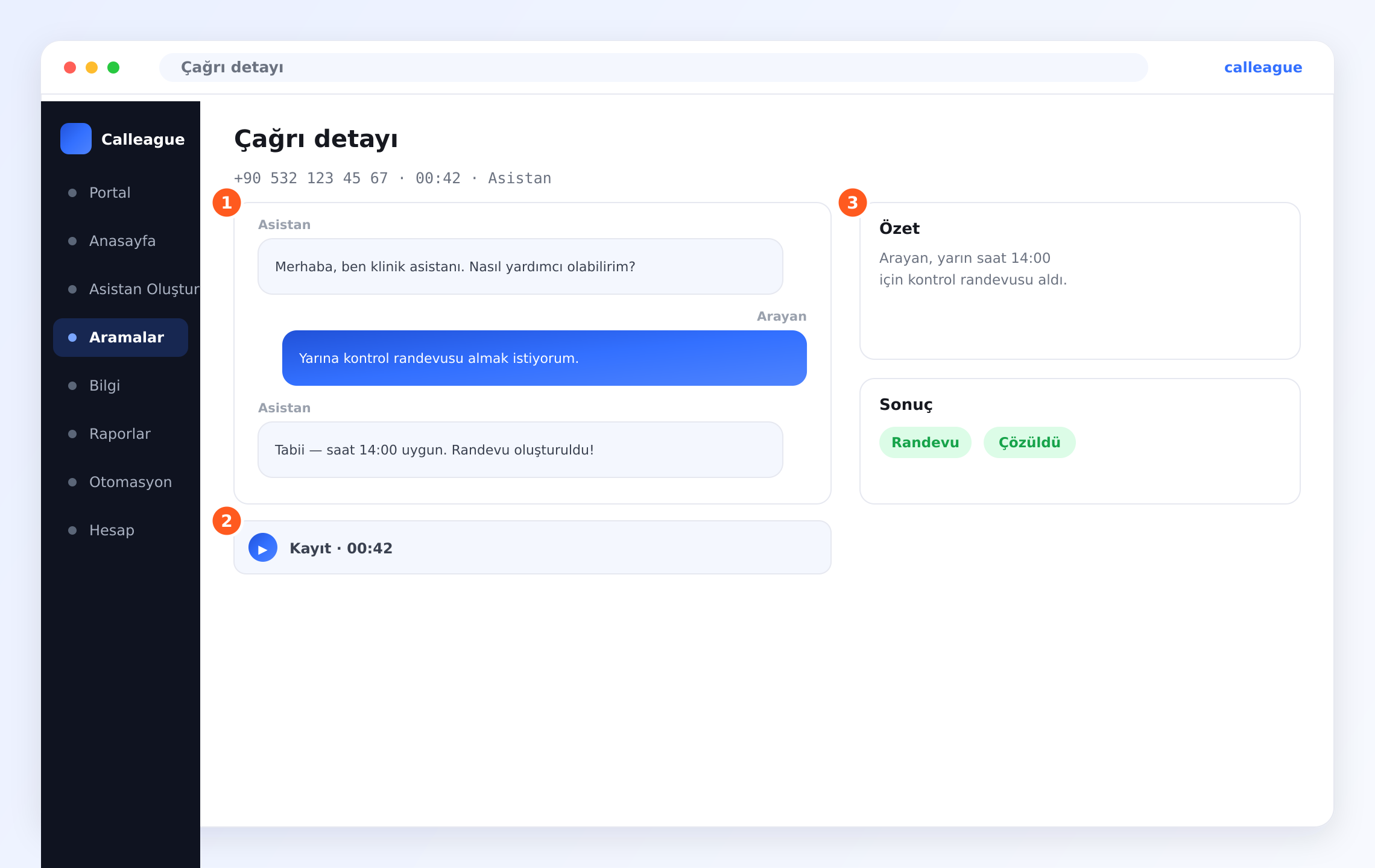
Göreceğiniz üç şey:
- ① Döküm — tüm konuşma yazıya dökülmüş, Asistan ve Arayan olarak etiketlenmiş; böylece kimin ne dediğini takip edebilirsiniz.
- ② Kayıt — küçük bir oynatıcı (örneğin "Kayıt · 00:42"); dinlemek için oynata basın.
- ③ Özet ve Sonuç — çağrının sade dille kısa bir özeti ve ne olduğunu söyleyen Randevu ya da Çözüldü gibi etiketler.
Başardınız! Bu, eksiksiz, çalışan bir AI asistanıdır — sitenizde sohbet eden, telefonunuza cevap veren ve her konuşmayı sizin için kaydeden.
Sonucu bir bakışta okuma
Sonuç etiketleri, her kelimeyi okumadan çağrıların nasıl gittiğini görmenin hızlı bir yoludur:
| Etiket | Ne demek |
|---|---|
| Randevu | Arayan bir randevu ya da sipariş oluşturdu |
| Çözüldü | Sorusu yanıtlandı ve çağrı tamamlandı |
Zamanla bu etiketler, asistanınızın tek başına ne kadarını hallettiğini bir bakışta gösterir.
Bir şey farklı görünüyorsa
| Gördüğünüz | Nedeni | Ne yapmalısınız |
|---|---|---|
| Çağrım listede yok | Görünmesi biraz zaman alabilir | Birkaç saniye sonra sayfayı yenileyin |
| Durum Missed gösteriyor | Numara tam bağlı ya da atanmış değil | Telefon numarası bağla sayfasını ve yeşil Active etiketini kontrol edin |
| Yanıt yanlıştı | Asistanda o bilgi yok | Ekleyin — bkz. İşletmeni öğret |
| Çağrıda kayıt yok | O çağrı için kayıt kapalı olabilir | Bu bir ayardır; döküm yine de okunmaya hazırdır |
Sıkça sorulan sorular
Sırada ne var
Tebrikler — Başlangıç yolculuğunu tamamladınız! İşte bundan sonra nereye gidebileceğiniz.
İşletmeni öğret
Daha keskin olması için web siteleri ve belgeler eklemeye devam edin.
Telefon numarası bağla
Ayrı bir randevu hattı gibi başka bir numara ekleyin.
Başlangıç'a dön
Genel bakışı ve Anasayfa kontrol listenizi yeniden ziyaret edin.
İlk konuşmanızla gurur mu duyuyorsunuz? Biz de. Sorularınız için her zaman info@arpanet.com.tr — Ankara'daki Arpanet Bilişim Teknolojileri A.Ş. ekibinden.