
Web sitene ekle
Sihirbazın Web sitesi adımından tek satır kodu kopyalayıp web sitenize yapıştırarak Calleague sohbet-ve-ses aracını sitenize ekleyin.
Asistanınız hazır olduğunda, onu web sitenize güler yüzlü bir sohbet-ve-ses balonu olarak ekleyebilirsiniz — başka sitelerin köşesinde gördüğünüz türden. Ziyaretçiler tıklar, bir soru sorar ve anında yanıt alır. Tek bir kopyala-yapıştır yeter.
Yalnızca tek satır kod kopyalarsınız. Web sitenize kendiniz dokunmak istemiyorsanız, o tek satırı sitenizi yöneten kişiye verebilirsiniz — onunla ne yapacağını tam olarak bilir.
Ne yapacaksınız
- Sihirbazın Web sitesi adımında, aracın görünümünü özelleştirin.
- Tek satır kodu kopyalamak için Kodu kopyala'ya tıklayın.
- Web sitenize (
<body>etiketleri arasına) yapıştırın ya da web sorumlunuza gönderin.
Aracı ekleyin
Web sitesi adımını açın
Bu, oluşturma sihirbazının Web sitesi başlıklı 4. adımıdır. Önizleme adımını yeni bitirdiyseniz zaten buradasınız. (Asistanınızı sonradan yeniden açıp buraya da dönebilirsiniz.)
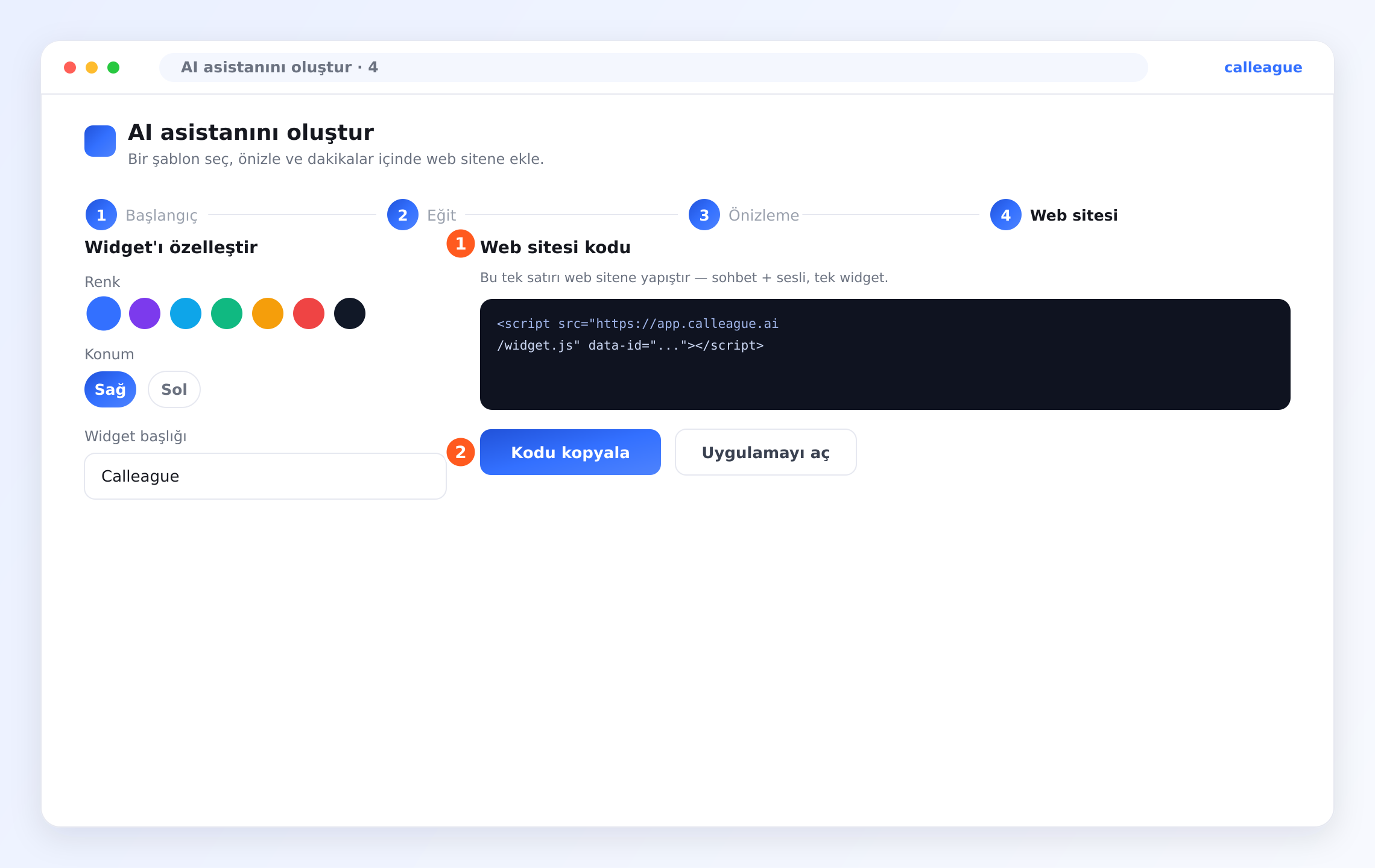
Göreceğiniz solda bir Widget'ı özelleştir paneli, sağda ise ① "Web sitesi kodu".
Görünümü özelleştirin
Widget'ı özelleştir altında Renk'i seçin (markanıza uyan birini), Konum'u Sağ ya da Sol olarak ayarlayın (balonun hangi köşede duracağı) ve bir Widget başlığı yazın — bu, ziyaretçilerinizin sohbetin üstünde gördüğü addır, örneğin "Gül Çiçekçilik".
Göreceğiniz seçimleriniz sağdaki koda yansır.
Kodu kopyalayın
② "Kodu kopyala" düğmesine tıklayın. Bu, tek satırlık kodu (① "Web sitesi kodu") panonuza kopyalar.
Göreceğiniz kod artık kopyalanmış ve yapıştırmaya hazırdır. Web sitenizi şimdilik atlamak mı istiyorsunuz? Bunun yerine asistanınızı Calleague içinde kullanmaya başlamak için Uygulamayı aç'a tıklayın.
Web sitenize yapıştırın
Web sitenizin düzenlendiği sayfayı açın ve satırı, kapanan </body> etiketinden hemen önce yapıştırın — bu tür bir araç için standart yer burasıdır. Sitenizi kaydedip yayınlayın.
Göreceğiniz seçtiğiniz köşede küçük bir sohbet balonu belirir. Açıldığını görmek için ona tıklayın.
Sitenizi düzenlemekte rahat değil misiniz? O tek satırı, web sitenizi kuran ya da yöneten kişiye e-postayla gönderin ve "bu kodu kapanan body etiketinden önce ekle" deyin. Onlar için iki dakikalık, rutin bir iştir.
Tamam! Asistanınız artık web sitenizde canlı; ziyaretçilerle sohbet etmeye ve sorularını bilgilerinizden yanıtlamaya hazır.
Ziyaretçileriniz ne görecek
Sitenizin köşesinde, seçtiğiniz renk ve konumda küçük bir balon durur. Bir ziyaretçi tıkladığında, üstünde Widget başlığınız olan bir sohbet paneli açılır. Bir soru yazıp anında yanıt alabilir ya da sesle asistanınızla konuşabilir — hepsi sayfanızdan ayrılmadan. Hem telefonlarda hem bilgisayarlarda çalışır.
Bir şey farklı görünüyorsa
| Gördüğünüz | Nedeni | Ne yapmalısınız |
|---|---|---|
| Balon görünmüyor | Kod kaydedilmemiş ya da yanlış yerde | </body> öncesine yapıştırıldığından ve siteyi yayınladığınızdan emin olun |
| Yanlış tarafta görünüyor | Konum ters ayarlanmış | Web sitesi adımını yeniden açın, Sağ/Sol'u değiştirin, kodu tekrar kopyalayın |
| Renk veya başlık yanlış | Kopyaladıktan sonra değiştirilmiş | Ayarlayın, Kodu kopyala'ya tekrar tıklayın ve eski satırı değiştirin |
| Web sitesini ben yönetmiyorum | Sorun değil | Kopyalanan satırı yukarıdaki notla web sorumlunuza gönderin |
Sıkça sorulan sorular
Sırada ne var
Web siteniz tamam. Şimdi asistanınızın telefona da çıkmasını sağlayalım, sonra gerçek bir konuşma deneyelim.
Telefon numarası bağla
Asistanınızın gerçek çağrılara cevap vermesini sağlayın.
İlk konuşmanı dene
Onunla sohbet edin, arayın, sonra dökümü okuyun.
İşletmeni öğret
İstediğiniz zaman daha fazla web sitesi ve belge ekleyin.
Kodu yerleştirmekte yardıma mı ihtiyacınız var? Bize info@arpanet.com.tr adresinden yazın — adım adım yardımcı olalım.
İşletmeni öğret
Asistanınız SİZİN bilgilerinizden yanıt versin — sihirbaz sırasında web sitenizi veya belgelerinizi ekleyin ve sonradan Bilgi tabanından dilediğiniz kadar ekleyin.
Telefon numarası bağla
Asistanınızın gerçek telefon çağrılarına cevap vermesini sağlayın — Hesap'a gidin, Sesli Aramalar'ı açın, Numaralarım'da numara ekleyin ve asistanınıza atayın.