
Telefon numarası bağla
Asistanınızın gerçek telefon çağrılarına cevap vermesini sağlayın — Hesap'a gidin, Sesli Aramalar'ı açın, Numaralarım'da numara ekleyin ve asistanınıza atayın.
Asistanınız web sitenizde sohbet etmekten fazlasını yapabilir — telefonunuza da cevap verebilir. Birisi bağladığınız numarayı aradığında, asistanınız tıpkı güler yüzlü bir resepsiyonist gibi telefona çıkar, karşılar ve yardımcı olur. Bu sayfa size bir numara eklemeyi ve onu asistanınıza yönlendirmeyi gösterir.
Kaçan çağrıların cevaplanan çağrılara dönüştüğü yer burasıdır. Numarasını bağlayan bir klinik artık bir arayanı sesli mesaja düşürmez — asistan gece gündüz cevap verir.
Ne yapacaksınız
- Hesap'tan Sesli Aramalar'ı açın.
- Numaralarım sekmesinde Numara ekle'ye tıklayın.
- O numarayı asistanınıza atayın.
Numarayı bağlayın
Sesli Aramalar'ı açın
Sol menüde Hesap'a tıklayın, ardından Sesli Aramalar'ı açın. Sesli Aramalar ekranı belirir.
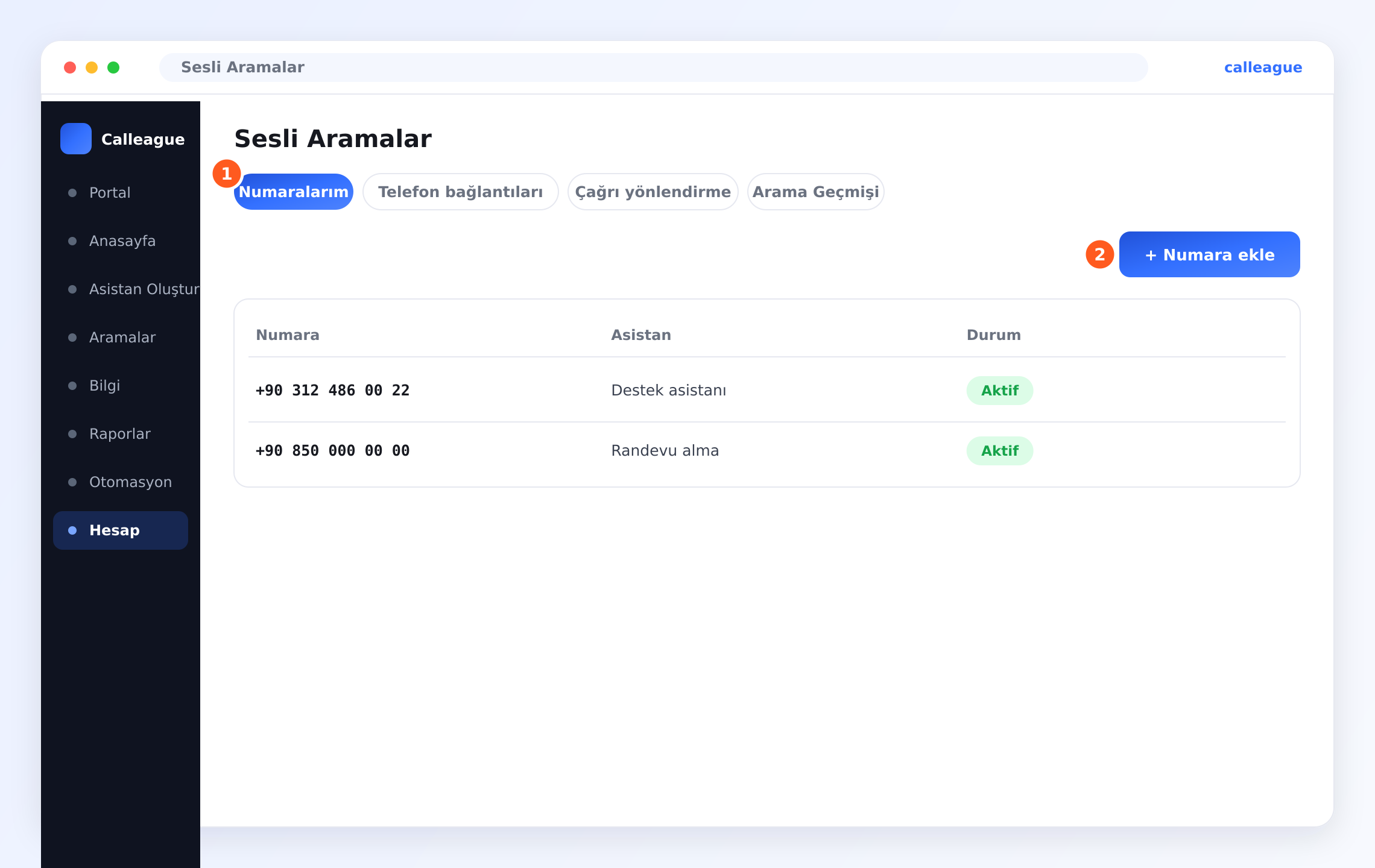
Göreceğiniz üst tarafta dört sekme (işaret ①): Numaralarım, Telefon bağlantıları, Çağrı yönlendirme ve Arama Geçmişi. Numaralarım ile başlayın.
Bir numara ekleyin
Numaralarım sekmesinde ② "Numara ekle" düğmesine tıklayın ve telefon numaranızı eklemek için kısa yönergeleri izleyin.
Göreceğiniz numara, altta üç sütunlu bir tabloda belirir: Number (Numara), Assistant (Asistan) ve Status (Durum).
Asistanınıza atayın
Yeni eklediğiniz numara için hangi asistanın cevap vereceğini seçin — oluşturduğunuz asistanı seçin (örneğin "Support assistant").
Göreceğiniz Assistant sütununda asistanınızın adı ve Status sütununda yeşil bir Active etiketi. O yeşil Active, çağrı almaya hazır olduğu anlamına gelir.
İşte bu kadar — asistanınız artık telefona cevap veriyor. İş başında duymak için numarayı kendiniz arayın.
Dört sekme, kısaca
| Sekme | Ne işe yarar |
|---|---|
| Numaralarım | Asistanlarınıza bağlı numaralar — en çok çalışacağınız yer |
| Telefon bağlantıları | Telefon hattınızın Calleague'e nasıl bağlandığı |
| Çağrı yönlendirme | Çağrıları doğru asistana ya da kişiye gönderme kuralları |
| Arama Geçmişi | Geçmiş çağrıların kaydı (çağrıları gelen kutunuzda da görürsünüz) |
Telefon şirketinizden bir numara gerekiyorsa
Halihazırda sahip olduğunuz bir numarayı — mevcut işletme hattınızı — kullanmak isterseniz, o hattı Calleague'e yönlendirmek için telefon sağlayıcınızla kısa bir adım gerekebilir. Telefon bağlantıları sekmesi bu bağlantının yaşadığı yerdir. Emin değilseniz, kullanmak istediğiniz numarayı bize gönderin; yol gösterelim. Calleague ayrıca sizin için bir numara da sağlayabilir, böylece hemen başlayabilirsiniz.
Bir şey farklı görünüyorsa
| Gördüğünüz | Nedeni | Ne yapmalısınız |
|---|---|---|
| Durum henüz Active değil | Numara tam bağlanmamış ya da asistan atanmamış | Bir asistan atayın; kendi hattınızsa Telefon bağlantıları'ndaki adımı tamamlayın |
| Seçilecek asistan yok | Henüz bir asistan oluşturmadınız | Önce bir tane oluşturun — bkz. İlk asistanınızı oluşturun |
| Sesli Aramalar'ı bulamıyorum | Hesap altında yaşar | Sol menüde Hesap'a, sonra Sesli Aramalar'a tıklayın |
| Çağrılar gelmiyor | Kendi hattınız henüz Calleague'e yönlenmemiş olabilir | Telefon bağlantıları sekmesini kontrol edin ya da yardım için bize yazın |
Sıkça sorulan sorular
Sırada ne var
Asistanınız artık telefona cevap veriyor. Şimdi gerçek bir arama yapalım ve her şeyin nasıl çalıştığını izleyelim.
İlk konuşmanı dene
Arayın, sonra dökümü okuyup kaydı dinleyin.
İşletmeni öğret
Daha iyi yanıt vermesi için web siteleri ve belgeler ekleyin.
Web sitene ekle
Ziyaretçilerin de ulaşabilmesi için sohbet aracını ekleyin.
Telefon numarası kurulumu sağlayıcıya göre değişebilir. Takılırsanız bize info@arpanet.com.tr adresinden yazın; bağlamanıza yardımcı olalım.
Web sitene ekle
Sihirbazın Web sitesi adımından tek satır kodu kopyalayıp web sitenize yapıştırarak Calleague sohbet-ve-ses aracını sitenize ekleyin.
İlk konuşmanı dene
Asistanınızı gerçekten test edin — onunla sohbet edin, numarayı arayın, sonra Aramalar (Gelen Kutusu)'nu açıp dökümü okuyun, kaydı dinleyin ve özeti görün.